# @computools/react-native-dynamic-app-icon 中文文档
规范地址:https://npmcn.com/package/%40computools/react-native-dynamic-app-icon/
版本:1\.0\.1
npm 元数据更新时间:2025-01-21T15:24:04.544Z
中文译文更新时间:2026-11-10T14:55:19.375Z
软件包许可:MIT
本文由上游 README 翻译,可能存在偏差,请结合原文核对 API、命令与配置。版权与许可归原作者所有。
原始 npm 页面:https://www.npmjs.com/package/%40computools/react-native-dynamic-app-icon
原文对照:https://npmcn.com/package/%40computools/react-native-dynamic-app-icon/?lang=original
项目主页:https://github.com/computools/react-native-dynamic-app-icon#readme
源码仓库:https://github.com/computools/react-native-dynamic-app-icon
## 关键信息(来自 npm 元数据)
- 包体积(解压后):32.2 kB,24 个文件
- 模块格式:ESM + CJS
- TypeScript 类型:包内自带
- 运行依赖:0 个
- peer 依赖:react \*,react-native \*
- 首次发布:2025-01-21T14:41:03.332Z
- 最新版本发布:2025-01-21T15:24:04.279Z
- 近 30 天下载量:4500(2026-10-11 至 2026-11-09,npm 官方下载统计)
- 已发布版本数:2(近 12 个月 0 个)
## 中文简介
以跨平台支持iOS和Android的方式动态地更改React Introduct中的应用程序图标. 适合主题、事件和个性化.
## 安装
```sh
npm install @computools/react-native-dynamic-app-icon
```
也可以使用:`pnpm add @computools/react-native-dynamic-app-icon`、`yarn add @computools/react-native-dynamic-app-icon`、`bun add @computools/react-native-dynamic-app-icon`
## README
# @computools/ react-native-动态-app-icon ###
以跨平台支持iOS和Android的方式动态地更改React Introduct中的应用程序图标. 适合主题、事件和个性化.
| iOS系统 | 机器人 |
| --- | --- |
| 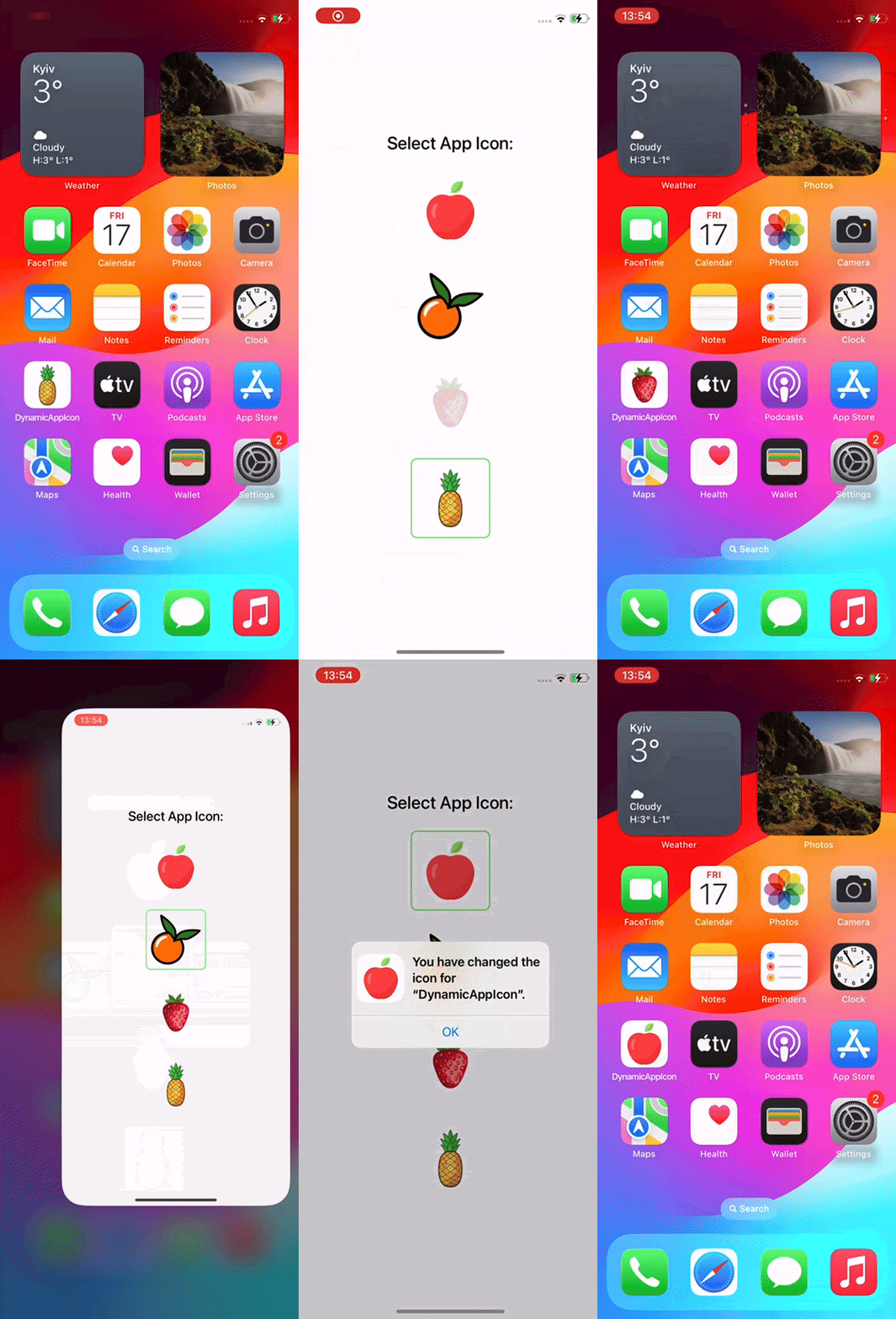 |  |
## 安装
**使用 Yarn**
```bash
yarn add @computools/react-native-dynamic-app-icon
```
**使用 npm**
```bash
npm i @computools/react-native-dynamic-app-icon
```
### iOS 设置
安装软件包后, 运行 :
```bash
cd ios
pod install
```
## 生成 App 图标
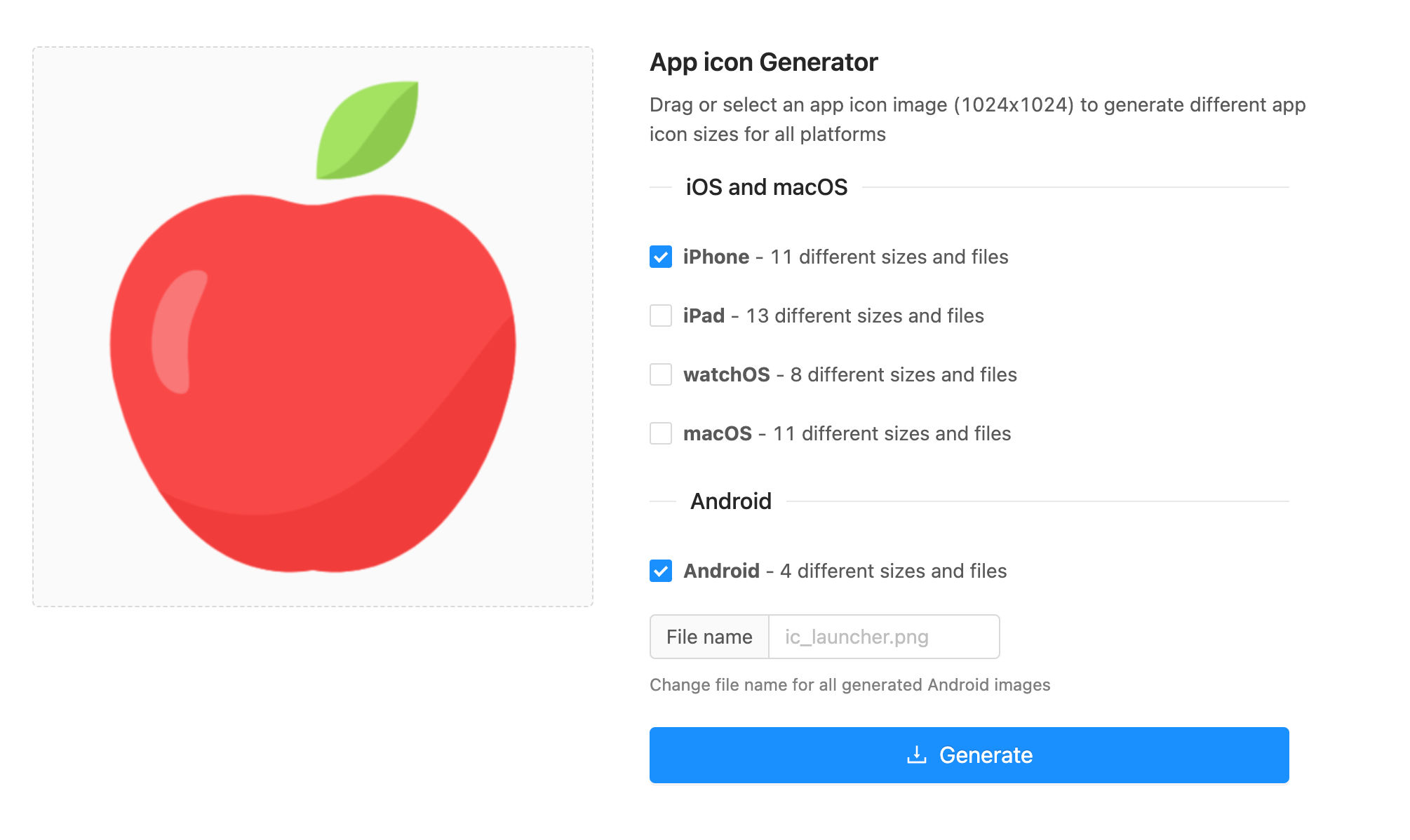
使用类似工具生成应用程序图标 [appicon.co (英语)](https://www.appicon.co/) 以确保包括所有必要的大小和格式.
## 设置 App 图标
### 机器人
#### 步骤1: 添加 App 图标文件
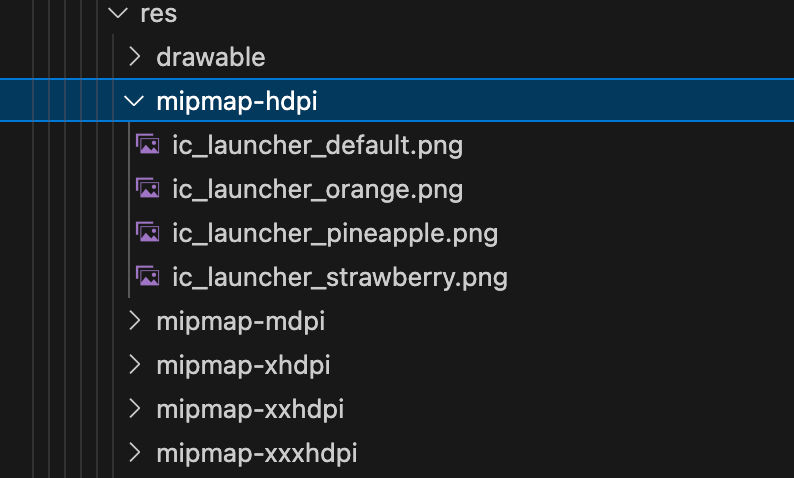
1. 将生成的文件重命名为 _ic 发射器 {icon type>.png_ 譬如说. `ic_launcher_orange.png`。 。 。 .
2. 将默认图标文件重命名为 `ic_launcher_default.png`
3. 将应用程序图标文件移动到 `android/app/src/main/res/mipmap-*`。 。 。 .
#### 步骤2:修改 `AndroidManifest.xml`
1. 为每个图标添加活性化名.
```kotlin
android:enabled="false"
android:exported="true"
android:icon="@mipmap/ic_launcher_pineapple"
android:targetActivity=".MainActivity">
```
**重要**数字 : `android:enabled="true"` 应该只针对 **默认** 活动别名,其他应该有 `android:enabled="false"`。 。 。 .
2. 删除 `` 活动名称 `android:enabled="true"`。 。 。 .
**注释:**
1. 不要忘记使用正确的文件 `android:icon` 财务报告和审定财务报表 `android:name`。 。 。 . `android:name` 实值 **。主要实际性+** 例如,用于 `android:icon=ic_launcher_orange` `android:name=".MainActivityOrange"`。 。 。 .
2. 别忘了换衣服 `android:icon` 改为 `"@mipmap/ic_launcher_default"` 内 `` 标签.
3. 确定您有活动名 `android:icon=ic_launcher_default`, (中文(简体) ), `android:name=".MainActivityDefault"`。 。 。 .
**`AndroidManifest.xml` 示例:**
```kotlin
```
### iOS系统
#### 步骤1: 添加 App 图标文件
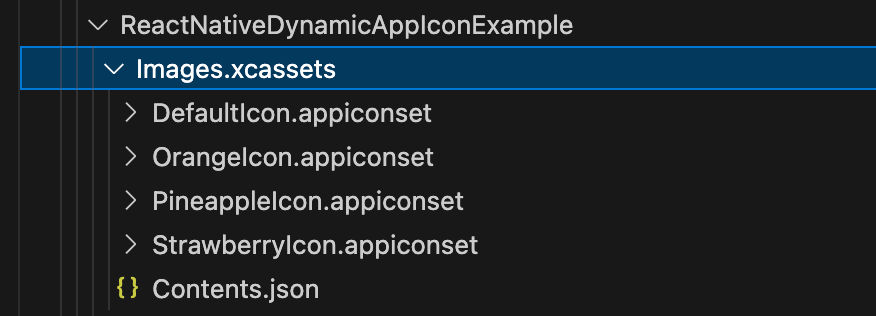
1. 重命名已生成 `AppIcon.appiconset` 文件夹到 `Icon.appiconset`。 。 。 .
2. 重命名默认 `AppIcon.appiconset` 改为 `DefaultIcon.appiconset`。 。 。 .
3. 将所有.appiconset文件夹移动到 `ios//Images.xcassets`。 。 。 .
4. 更新 `folder` 每个值 `Contents.json` 文件例如: `"folder": "Images.xcassets/PineappleIcon.appiconset/"`。 。 。 .
#### 第2步:在Xcode中设置 App 图标
1. 打开 Xcode;
2. 去应用 `General` 设置;
3. 滚动至 `App Icons and Launch Screen`· ;
4. 设定 `App Icon` 改为 _`DefaultIcon`_ 检查一下 `Include all app icon assets` 复选框.

#### 第3步: 修改信息. plist
1. 打开 Xcode, 转到 `Info` 并插入密钥 `CFBundleIcons.`
2. 内部 `CFBundleIcons` 字典添加密钥 `CFBundleAlternateIcons`。 。 。 .
3. 内部 `CFBundleAlternateIcons` 为替代图标添加密钥 :
- 这个 `key` 您将从代码中引用的名称 .
- 设定第一个 `array` 项到目标.appiconset的名称.
4. 内部 `CFBundleIcons` 设置默认图标名称 `CFBundlePrimaryIcon` 财务报告和审定财务报表 `UINewsstandIcon` - > 图标文件 - > 项目0.
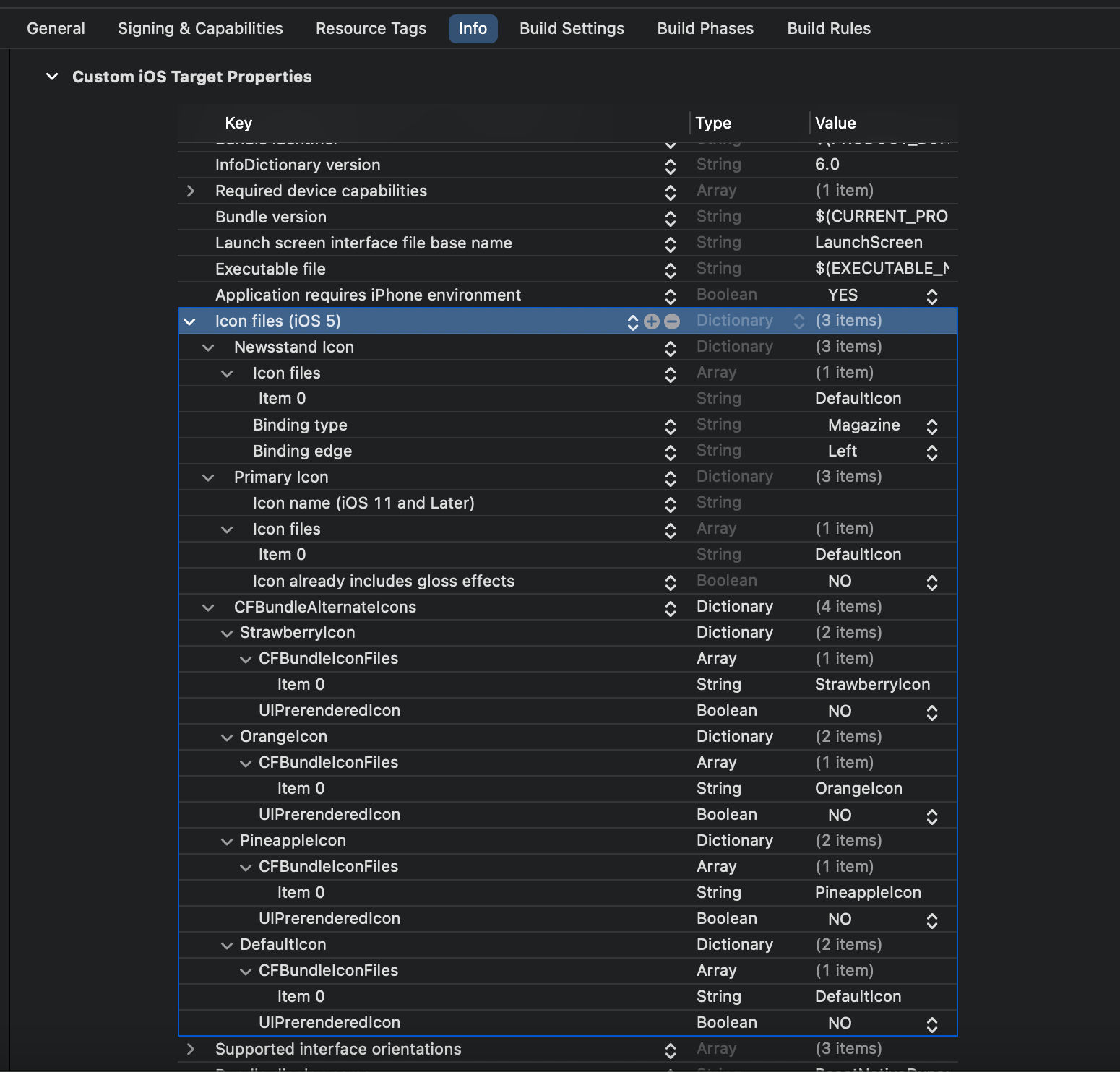
**`Info.plist` 示例:**
```
CFBundleIcons
CFBundleAlternateIcons
DefaultIcon
CFBundleIconFiles
DefaultIcon
UIPrerenderedIcon
OrangeIcon
CFBundleIconFiles
OrangeIcon
UIPrerenderedIcon
PineappleIcon
CFBundleIconFiles
PineappleIcon
UIPrerenderedIcon
StrawberryIcon
CFBundleIconFiles
StrawberryIcon
UIPrerenderedIcon
CFBundlePrimaryIcon
CFBundleIconFiles
DefaultIcon
CFBundleIconName
UIPrerenderedIcon
UINewsstandIcon
CFBundleIconFiles
DefaultIcon
UINewsstandBindingEdge
UINewsstandBindingEdgeLeft
UINewsstandBindingType
UINewsstandBindingTypeMagazine
```
## 方法
| 方法 | 说明 | 参数 | 回返 |
| --- | --- | --- | --- |
| **变化Icon``(漫画名:T)** | 将应用程序的图标更改为指定的图标 .
**说明:** 软件包在更改了应用程序图标后会自动关闭Android上的应用程序. 实施此行为是为了防止重复图标,不需要用户的额外行动. | 图标Name (T):要切换到的图标名称. | `Promise`:以无效决定或以错误拒绝. |
| **获取Icon``(a) 与《公约》有关的其他事项** | 获取当前活动应用程序图标的名称 . | 无 | `Promise`: 以当前已使用的图标的名称决定,或以出错拒绝. |
## 使用量
### 更改图标
```typescript
import { changeIcon } from '@computools/react-native-dynamic-app-icon';
const setAppIcon = async () => {
try {
await changeIcon('Orange');
} catch (error) {
// error handling
}
}
setAppIcon();
```
### 获取图标
```typescript
import { getIcon } from '@computools/react-native-dynamic-app-icon';
const getCurrentIcon = async () => {
try {
const currentIcon = await getIcon();
// the logic of saving the currentIcon or other
} catch (error) {
// error handling
}
}
getCurrentIcon();
```
## 捐款
见 [贡献指南](https://npmcn.com/package/%40computools/react-native-dynamic-app-icon/CONTRIBUTING.md) 学习如何为储存库和发展工作流程作出贡献.
## 许可证
麻省理工学院
* * *
制造的 [创建- 反应- 本土- 图书馆](https://github.com/callstack/react-native-builder-bob)
## 常见问题
### @computools/react-native-dynamic-app-icon 是什么?
以跨平台支持iOS和Android的方式动态地更改React Introduct中的应用程序图标\. 适合主题、事件和个性化\.
### 如何安装 @computools/react-native-dynamic-app-icon?
在项目目录运行 npm install @computools/react-native-dynamic-app-icon,或使用 pnpm add / yarn add / bun add。它还需要宿主项目提供 peer 依赖:react(\*)、react-native(\*)。npm 7 及以上与 pnpm 8 及以上默认会自动安装必需的 peer 依赖,Yarn 需要手动安装。
### @computools/react-native-dynamic-app-icon 支持 TypeScript 吗?
支持。包内自带 TypeScript 类型声明(package\.json 声明了 types 入口),安装后即可获得类型提示,无需再安装 @types 包。
### @computools/react-native-dynamic-app-icon 支持 ESM 还是 CommonJS?
同时提供 ES Module 与 CommonJS 入口,import 和 require\(\) 都可以使用,打包工具会自动选择合适的版本。
### @computools/react-native-dynamic-app-icon 可以商用吗?
@computools/react-native-dynamic-app-icon 使用 MIT 许可。宽松许可:允许商业使用、修改和再分发,通常只需在分发时保留原版权与许可声明。以上为概括,不构成法律意见,请以许可原文为准。
### @computools/react-native-dynamic-app-icon 的下载量有多少?
根据 npm 官方下载统计,@computools/react-native-dynamic-app-icon 在 2026/10/11 – 2026/11/09 这 30 天内被下载 4,500 次,日均约 150 次。下载量会把 CI 构建、镜像同步和作为其他包依赖的安装一并计入,适合横向比较热度,不能直接等同于使用人数。
### @computools/react-native-dynamic-app-icon 还在维护吗?
最新版本 1\.0\.1 发布于 2025/01/21(1\.8 年前);至今共发布 2 个版本,其中过去 12 个月发布了 0 个;首次发布于 2025/01/21。发布频率只是参考信号:功能稳定的工具可能很少需要更新,建议结合源码仓库的 issue 和提交记录判断。