dsh-intellisense
English | 简体中文

dsh-intellisense 帮助你在 DeepSeek Harness 中整理和查找工具。你可以为工具分组、设置清晰的名称与说明,并将配置保存为可复用的 Profile,适应不同任务。Agent 会按需查询所需工具。
使用方法
查看使用文档,了解工具分组、Agent 可见范围和界面操作;也可从插件配置页打开。
安装
官方 DSH 桌面端: 打开应用中的 设置 → 插件,搜索 @aldveylor/dsh-intellisense,通过应用的插件管理器安装,无需使用命令行。
常规 dsh web: 执行以下命令,然后重启 dsh web:
dsh plugin --profile web add @aldveylor/dsh-intellisense
自定义运行配置: 将命令中的 web 替换为宿主实际使用的运行配置名称:
dsh plugin --profile <profile> add @aldveylor/dsh-intellisense
按照宿主的说明重启。
插件包包含独立的 Intellisense Preset 组件(ID 为 intellisense/preset,入口为 @aldveylor/dsh-intellisense/preset),仅负责注册 Intellisense 和 Intellisense PTC agent 预设。主组件提供命名空间与执行能力,预设由独立组件注册。
开发(Development)
查看开发文档,了解 agent preset 的 config.mode / config.profile 配置与内置工具接口。
需要 Node.js >=24、DeepSeek Harness >=0.2.1-rc.2。
通过 npm 安装
先启动一次 DeepSeek Harness,初始化准备使用的运行配置(profile),然后停止运行。在该运行配置的目录(包含其 package.json 的目录)中执行:
npm install @aldveylor/dsh-intellisense
在同一个 package.json 中,将 "@aldveylor/dsh-intellisense" 追加到已有的 dsh.profile.bundles 列表,保留其他条目。随后使用该运行配置重新启动 DeepSeek Harness。
也可以打开 DeepSeek Harness 侧边栏的 插件 页面,从 npm 注册表安装 @aldveylor/dsh-intellisense 并启用该插件包。此方式会为当前运行配置完成安装和启用。
从源码启动
安装 pnpm 后,在项目根目录执行:
pnpm install --frozen-lockfile
./run.sh
此方式使用独立的开发运行配置,方便在本地体验插件。
使用精确的 DSH 版本号测试不同版本的宿主:
./run.sh --dsh-version 0.2.1-rc.2
node run.mjs --dsh-version 0.2.2-alpha.2
首次运行会将对应宿主安装到 build/dsh_versions/<version>,之后复用安装结果并刷新本地插件副本。每个版本使用独立的开发运行配置,项目依赖及锁文件保持不变。两个入口均支持 --plugin <目录>,其他参数传递给 DSH;使用 -- 结束启动器选项。
工具管理
查看使用文档,也可从配置页内打开。下方截图统一使用浅色模式。
命名空间管理
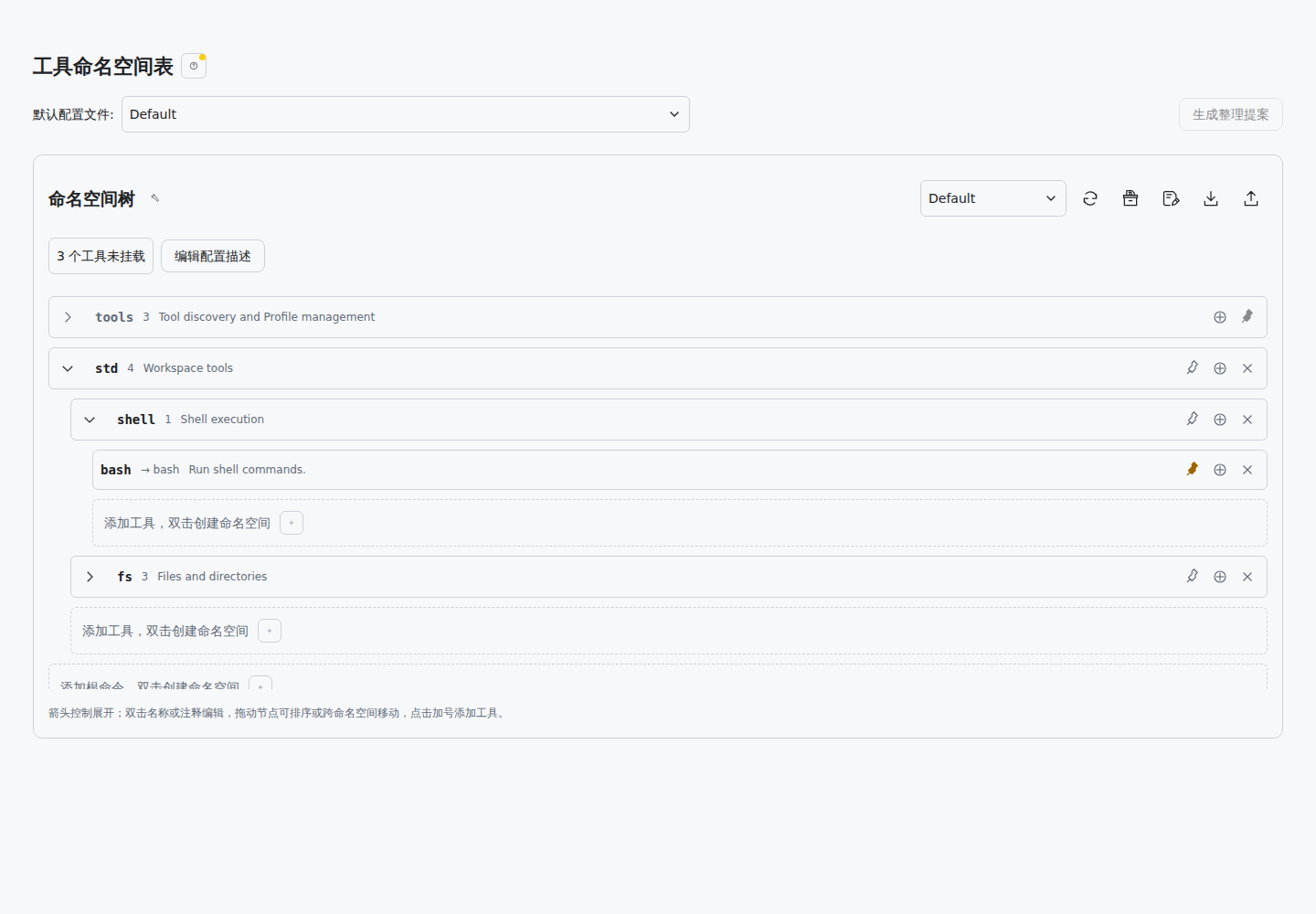
命名空间树展示工具分组、调用名称与工具说明。悬停命名空间可查看名称、完整路径和注释;悬停命令可查看简化注释、完整文档及调用统计,其原始命令名可打开第二层工具详情。可展开分组、双击名称或注释进行编辑,拖动同级条目调整顺序,并设置固定提示级别;顶部可切换、保存或另存为 Profile,方便复用不同的工具配置。
添加工具
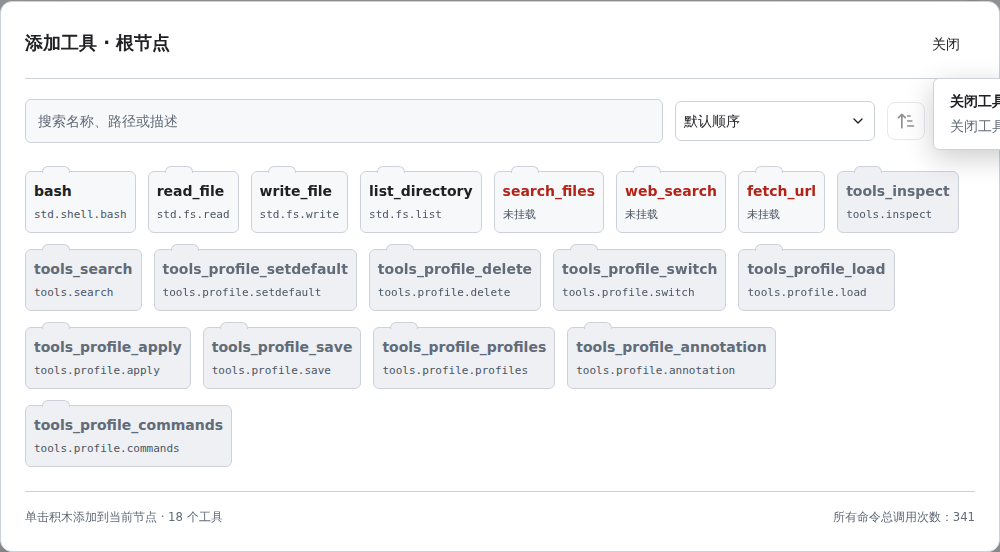
点击“命名空间树”标题后的工具图标打开添加工具界面;未挂载工具数量入口可筛选尚未挂载的工具。可按名称、路径或描述搜索,点击普通工具卡片加入当前节点,再在树中调整名称和分组。本插件内置命令以灰色禁用卡片显示,不能重复挂载。
工具详情
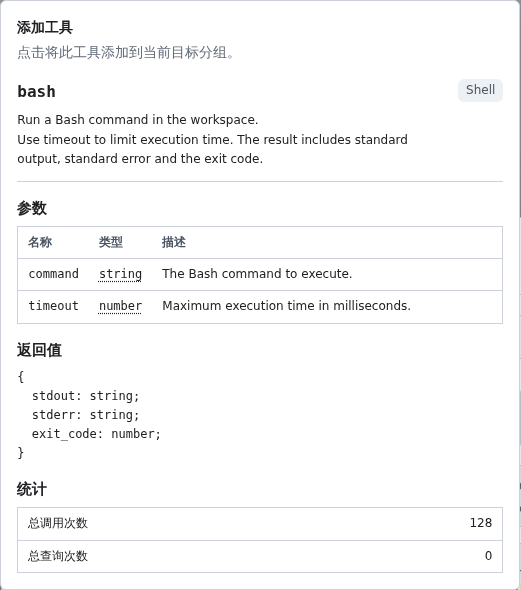
悬停工具卡片可查看原始名称、描述、参数、返回类型和调用统计。参数类型拥有二层 Tooltip,类型直接显示表达式;参数与统计标题置于表格外,列宽按内容自适应。按住 Ctrl 固定提示,移入可手动滚动。