
@ appnest/ readme (帮助)


根据您的仓库内容自动生成一个美丽的最佳操作 README 文件
使用这个读取器 很容易生成美丽的读取器像这个! 仅仅延长你的 package.json 并创建一个读取我的蓝图。 在Github上,README文件就像您网站的登陆页,因为它是访问者首先看到的. 汝欲作好一观.
- 简单:使用极其简单——如此简单,几乎感觉像魔法!
- 强大的: 自定义几乎所有东西 - 如果您愿意,请添加自己的模板和变量
- 厉害: 在您拥有许多不同的存储器之前, 您不知道您需要的工具
目录

目录
* 安装
npm install @appnest/readme -D
如果你不想安装任何东西,你可以使用 npx @appnest/readme generate 改为命令.
QQ 开始( 快)
这个开始的向导是超快的! 跟着这两步走 你就会把无聊的读取器变成一个漂亮的读取器.
- 重命名当前
README.md文件为blueprint.md。 。 。 . - 运行
npx @appnest/readme generate
就这样! 检查您的新生成 README.md 享受你刚刚所做的一切.
QQ 开始( 较慢)
这个开始的指南要长一点, 但会给你一些超能力。 花一分钟看这个开始的指南 你很快就会有你镇上最好的README文件了.
蓝图
首先,你需要创建一个 blueprint.md 文档。 这份蓝图将成为 README.md 我们稍后会生成文件.
让我们开始简单。 为了从你的 package.json 输入到 README 文件的文件, 我们使用胡子语法({{ .. }}) (中文(简体) ). 这么说吧 package.json 这样的文件 :
{
  "name": "@appnest/readme",
  "version": "1.2.5"
}
为了得到 name 财务报告和审定财务报表 version 输入您需要写入的 README 文件 {{ pkg.name }} 财务报告和审定财务报表 {{ pkg.version }} 在你身边 blueprint.md 这样的文件 :
Welcome to {{ pkg.name }}. This is version {{ pkg.version }}!
运行时 node_modules/.bin/readme generate 文件 README.md 将生成以下内容:
Welcome to @appnest/readme. This is version 1.2.5.
使用量
运行 node_modules/.bin/readme generate 命令和 README 文件将会为您生成。 如果您想要使用 readme 命令深入, 请检查以下选项或写入 node_modules/.bin/readme generate -h 在你的终端 如果这是你的茶.
| 选项 | 类型 | 说明 |
|---|---|---|
| -c, --配置 | 字符串 | 配置文件路径 。 默认为"蓝印".json |
| -p, -- 包装 | 字符串 | 'package.json' 文件的路径 。 默认为"package.json". |
| --pkg.name (英语) | 字符串 | 项目名称. 用于"标题"模板 . |
| pkg. 贡献者 | {名称:字符串;电子邮件:字符串;url:字符串;img:字符串;信息:字符串[;]} | 项目贡献者。 用作"贡献者"模板. |
| --pkg.license (英语) | 字符串 | 许可证类。 用于“ 许可证” 模板 . |
| -哦, -- 产出 | 字符串 | 生成的 README 文件路径 。 默认为"README.md" . |
| -h, --帮助 | 显示此帮助消息 . | |
| -一, -输入 | 字符串 | 蓝图 默认为"蓝印. md" . |
| 障碍 | {备选案文:字符串, url:字符串, img: string} [] | 徽会. 用于'badges'模板 . |
| --文本 | 字符串 | 文字描述您的项目 。 用于"描述"模板 . |
| -- 发音 | 字符串 | Demo url为你的项目。 用于"描述"模板 . |
| --行断 | 字符串 | README 文件生成中使用的换行符 。 默认为"rn" |
| - 塔布语name | 字符串 | README 文件生成中使用的标签 。 默认为“ not ” |
| -- 占位符 | [弦,弦] | 在蓝图中寻找模板时使用的占位符语法. 默认为"["{{","}}". |
| --行 | 字符串 | 标题的行式. 也可以是一个 URL. 默认为"彩色" . |
| --平板 | {名称:字符串,模板:字符串} [] | 用户创建了模板. |
| -s, -- 安静 | 布尔 | 命令中的控制台输出是否应当沉默 . |
| -d --干 干 干 -干 干 | 布尔 | 命令是否应该运行为干燥 。 如果干燥,输出文件不生成,而是输出到控制台. |
| 标题 前缀 | {[关键:号码]:字符串} | 信头标记的前缀. 默认为"{1:}"; "{}"; 2: "}" |
| --日志 | {src:字符串; alt?:字符串;宽度?:数字;高?:数字;} | 地标信息. 用于'logo'模板 . |
| -- 贡献者 | 编号 | 在使用“ 贡献者” 模板时, 贡献者 pr行 的数量 。 默认为"6" |
| -- 文档配置 | 对象 | 自动文档模板的配置对象 . |
| -- 扩展 | 字符串 | 应扩展的配置对象路径 . |
| 检查链接 | 布尔 | 在 README 文件生成后检查所有链接的活性 . |
配置
要配置此库, 您需要创建一个 blueprint.json 文档。 这个文件是我们将在下一节查看的模板的配置 。 如果您想要将配置文件的值插入到您的 README 文件, 您可以在不设范围的情况下直接引用它们 。 例如,如果你的字段"链接" blueprint.json 你可以写 {{ link }} 参考它.
伟大的。 现在我们有基本内容了, 让我们继续,看看如何使用模板!
QQ 模板
如果你走这么远,你可能有兴趣 找出如何使用 README 模板。 这个库有一套预定义的模板 让你的读取能力很棒 但你当然可以自己创建 以后再说,我们先别太过份了.
标题
从标题模板开始. 要生成您写的标题 {{ template:title }} 在你的蓝图。 当你运行 readme 命令模板将生成以下内容:
@ appnest/ readme (帮助)
这里需要注意的一点是,模板自动读取您的 package.json 文件并插入 name 从包裹.
{
  "name": "@appnest/readme"
}
这很酷。 让我们看看一些其他的内置模板 你可能想要添加.
标记
标志模板为您的读取器添加了一个标志, 看起来像这样:
使用占位符 {{ template:logo }} 盖上它。 您需要添加 logo 字段为 blueprint.json。标志字段需要 src 字段。 您可以选择为 width, (中文(简体) ), height 财务报告和审定财务报表 alt。下面是一个如何为标识模板添加数据的例子.
{
  "logo": {
    "src": "https://raw.githubusercontent.com/andreasbm/readme/master/assets/logo-shadow.png",
    "width": "150"
  }
}
标签
徽章模板在读取器中添加了徽章,看起来是这样:
使用 {{ template:badges }} 占位符盖上它。 您需要添加有关如何生成徽章的数据 。 为此,你可以延长 ids 属性 blueprint.json 并添加 npm 财务报告和审定财务报表 github ids(两者均为可选). 如果你想加入自己的徽章,你可以使用 badges 字段.
{
  "ids": {
    "github": "andreasbm/readme",
    "npm": "@appnest/readme"
  },
  "badges": [
    {
      "alt": "Custom badge",
      "url": "https://github.com/badges/shields",
      "img": "https://img.shields.io/badge/custom-badge-f39f37.svg"
    }
  ]
}
如果你需要警徽的灵感 请检查 这个网站 出来.
说明
描述模板在读取器中添加了描述,看起来是这样:
根据您的仓库内容自动生成一个美丽的最佳操作 README 文件
使用这个读取器 很容易生成美丽的读取器像这个! 仅仅延长你的 package.json 并创建一个读取我的蓝图。 在Github上,README文件就像您网站的登陆页,因为它是访问者首先看到的. 汝欲作好一观.
使用 {{ template:description }} 占位符盖上它。 要使用此模板, 您需要添加字段 description 给您的 package.json 文档。 也可以选择添加字段 text 财务报告和审定财务报表 demo 在你身边 blueprint.json 文档,将在下面描述.
// 软件包.json
{
  "description": "Automatically generate a beautiful best-practice README file based on the contents of your repository"
}
//蓝图.json
{
  "text": "Use this readme generator to easily generate beautiful readme's like this one! Simply extend your <code>package.json</code> and create a readme blueprint. On Github, the README file is like the landing page of your website because it is the first thing visitors see. You want to make a good first impression."
}
目录
内容表模板增加了目录,看起来是这样:
目录
- 目录
- * 安装
- QQ 开始( 快)
- QQ 开始( 较慢)
- QQ 模板
- • 贡献者
- 许可证
- 装入下标记文件
- 自动文档
- 我的按钮
- 有点关于这个读取我
- QQ 自定义模板
- 高级!
- * 专题研究
- * 未来工作
- 问 题
- • 贡献者
- 许可证
使用 {{ template:toc }} 占位符盖上它。 科学证明这个模板会节省你生命中大约392.3小时. 说真的.
贡献者
撰稿人模板增加了撰稿人名单,看起来是这样:
• 贡献者
 | |
|---|---|
| 安德烈亚斯·梅尔森 | 你吗? |
| 🔥 |
使用 {{ template:contributors }} 占位符盖上它。 让我们来sa 要使用这个模板 您需要添加 contributors 数组到您的 package.json 像这样的文件。 只有 name 字段.
{
  "contributors": [
    {
      "name": "Andreas Mehlsen",
      "email": "[email protected]",
      "url": "https://twitter.com/andreasmehlsen",
      "img": "https://avatars1.githubusercontent.com/u/6267397?s=460&v=4",
      "info": [
        "🔥"
      ]
    },
    {
      "name": "You?",
      "img": "https://joeschmoe.io/api/v1/random",
      "url": "https://github.com/andreasbm/readme/blob/master/CONTRIBUTING.md"
    }
  ]
}
注意到 info 阵列。 这个真的很刺激! 您可以在此添加描述贡献者的行 -- -- 例如成就的作用。 来看看 这里 对于您可以输入信息阵列的更多启发.
许可证
许可证模板增加了许可证栏目
许可证
许可证根据 麻省理工学院。 。 。 .
使用 {{ template:license }} 占位符盖上它。 要使用此模板, 您需要添加 license 字段为 package.json 像这样的文件.
{
  "license": "license"
}
装入下标记文件
你说什么? 你说得对。 可以将您读取的内容分成多个不同的文件来方便您的生活. 假设你有个档案 my-section.md为了盖上它,你需要添加 {{ load:my-section.md }}。 。 。 .
自动文档
欢迎来到未来。 来了 网络组件的自动文档!。让我们假设,在一个名为 my-button.js。 。 。 .
/**
 * Button used for clicking!
 * @slot - Default content
 */
export class MyButton extends HTMLElement {

  /**
   * Attributes being observed.
   * @returns {string[]}
   */
  static get observedAttributes() {
    return ["disabled", "role"];
  }

  /**
   * Disables the element.
   * @attr
   * @type {boolean}
   */
  disabled = false;

  /**
   * Role of the element.
   * @attr
   * @type {string}
   */
  role = "button";
}

customElements.define("my-button", MyButton);
然后只需写就可以为网页组件获得自动文档 {{ doc:my-button.js }} 这将产生以下内容.
我的按钮
点击时用的按钮 !
属性
| 财产 | 属性 | 类型 | 默认 | 说明 |
|---|---|---|---|---|
disabled | disabled | boolean | 虚假 | 禁用元素. |
role | role | string | "按钮" | 要素的作用. |
槽数
| 名称 | 说明 |
|---|---|
| 默认内容 |
如果您想要进一步了解文档是如何生成的, 请查看 web-component-analyzer。 。 。 .
有点关于这个读取我
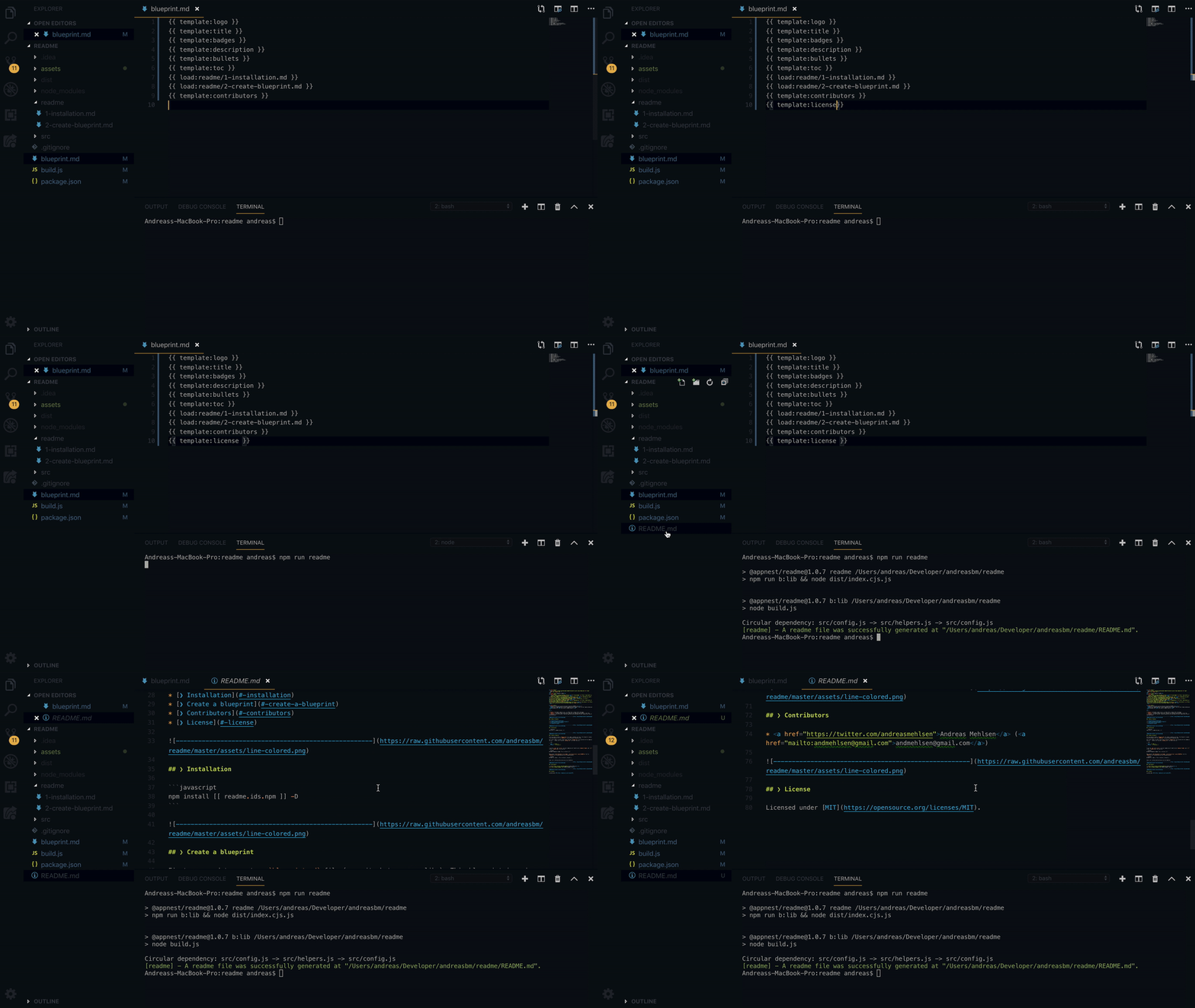
你现在大概很想知道这个 README 文件是如何生成的? 它是从以下几个方面创建的: blueprint.md 文档.
{{ template:logo }}
{{ template:title }}
{{ template:badges }}
{{ template:description }}
{{ bullets }}
{{ template:toc }}
{{ load:readme/1-installation.md }}
{{ load:readme/2-getting-started.md }}
{{ load:readme/3-templates.md }}
{{ load:readme/4-load-markdown.md }}
{{ load:readme/5-automatic-documentation.md }}
{{ load:readme/6-this-readme.md }}
{{ load:readme/7-custom-templates.md }}
{{ load:readme/8-advanced.md }}
{{ load:readme/9-featured-readmes.md }}
{{ load:readme/10-future-work.md }}
{{ load:readme/11-faq.md }}
{{ template:contributors }}
{{ template:license }}
事情再简单不过了.
QQ 自定义模板
您可以创建自己的模板, 将事物保留为热夏日的 DRY 。 要创建自己的模板,你首先需要添加 templates 数组到您的 blueprint.json 像这样的文件.
{
  "templates": [
    {
      "name": "install",
      "template": "Run `npm install {{ ids.npm }} to install this library!"
    }
  ]
}
然后可以使用 {{ template:install }} 语法("Install"在此引用自定义模板的名称). 下面是使用上述模板被印入README文件的例子.
运行“ npm 安装@ appnest/ readme ” 以安装此库 !
要有创意! 例如,您可以为代码片段添加模板或 拼写错误。 。 。 .
高级!
瓳 你准备好打开潘多拉的盒子了吗? 贡举志五种 上.
检查断开的链接
添加数据 checkLinks 字段为 blueprint.json 并会通知所有中断的链接 在你的README文件中。 此检查使用 检查链接 检查链接的活性.
{
  "checkLinks": true
}
新建模板语法
如果您心情好, 您可以更改用于匹配模板的语法 。 不如说你想让你的占位符 换成这样 {[ template:title }]。然后你需要添加 placeholder 数组到您的 blueprint.json 新语法的文件 ["{[", "}]"] 像这样.
{
  "placeholder": ["{[", "}]"]
}
变量
如果你有一个变量 从你的 blueprint.json 您想要将文件印入您的 README 文件的文件 {{ ... }} 语法照常,没有任何范围.
对象
对象格式化为列表,按键为粗体。 如果您想盖章的话 dependencies 从字段 package.json 您写入的文件 {{ pkg.dependencies }} 依附者们将像这样被封印.
- @ types/ glob页:1
- 检查链接编号: ^ 1.1.8
- 颜色: ^1.4.0
- 指挥官: ^ 5.0
- 超时: ^ 9.0.0 (中文(简体) )
- 阴影: ^7.1.6 (中文(简体) )
- 路径页:1
- 网络组件分析器: 1.0.3 (中文(简体) )
1D 阵列
如果您有一个 1D 阵列, 它将被格式化为列表 。 如果您想盖章的话 keywords 从字段 package.json 您写入的文件 {{ pkg.keywords }} 关键词会以这样漂亮的格式被盖上:
- 开源
- 项目
- 读取我
- 模板
- 锅炉板
- 节点
- 维持
- 发电机
二维阵列
如果有一个2D阵列,它将被格式化为表格。 这对API的文档等事物来说非常方便. 这么说吧,你有以下的 blueprint.json。 。 。 .
{
  "properties": [
    ["Attribute", "Type", "Description"],
    ["**size**", "'medium', 'large'", "Determines the size" ],
    ["**active**", "boolean", "Whether the element is active or not" ]
  ]
}
然后用笔迹印在读本上 {{ properties }} 它将变成一个表格.
| 属性 | 类型 | 说明 |
|---|---|---|
| 大小 | "中" "大" "大" | 确定大小 |
| 活动 | 布尔 | 元素是否活动 |
别客气!
不同颜色的行
如果您想要改变标题上行的颜色, 您可以更改 line 区域 blueprint.json。这里有一个例子,如果您想要一条暗线,而不是彩色线.
{
  "line": "dark"
}
以下为线条的暗变种.

对! 您的黑暗模式 README.md 确实是真棒。 除了黑暗模式,你还有其他选择。 以下是您可以选择的所有行样式.
- "水叮当"

- "可爱"

- "有颜色"
- "切"(切)

- "黑暗"(暗语)
- "火"(火)

- "草"(草)

- "大脑"

- "孤独"

- "战斗"

- "水"

如果你想要自己的线条设计,你可以给 line 将 URL 输入图像。 建议此图像为宽度为900px. 如果你喜欢没有线 你可以给 line 字串“无”.
格式不同的标题
如果您想要更改标题前面的前缀, 您可以更改 headingPrefix 输入 blueprint.json 文档。 只需将标题级别映射到以下想要的前缀 .
{
  "headingPrefix": {
    "1": "➜ ",
    "2": "⭑ "
  }
}
如果您想要一些符号的灵感, 您可以在标题前放置, 请检查 这个 网站.
* 专题研究
如果你用这台发电机来做一个项目 我很想听听,这样我就能把它弄出来 以下是一些使用此生成器的寄存器用于其README文件的列表.
作为生成的README文件的布局的灵感,我最初从中找到了灵感 terkelg 的辉煌的寄存器叫做 提示 - 说明每个读取器文件应该怎么看! 因此我想在这里提及他,尽管他没有使用这个README发电机. 如果你想看到一个出色的 README 文件的例子, 你一定要检查他的仓库.
* 未来工作
就这样了! 洛特的退出特性 未来将添加。 如果你碰巧遇到问题或有特征请求,欢迎您打开 Github 问题或拉请求。 祝你今天过得愉快!
问 题
我能看看我的读取器文件会怎么看吗?
是的,你绝对可以! 有很多工具 在那里编辑/审查 Github 口味的标记下。 我建议使用 https://stackedit.io/app (英语) 以预览最终结果,因为它是超轻量级的,而且效果良好.
我怎么能参与进来?
创建一个问题或拉请求。 也欢迎你给我留言 @Andreas-Mehlsen (英语)。 。 。 .
我已经有一大堆README文件了 我没有时间改写所有文件!
没问题! 你的第一步是重新命名你 README.md 改为 blueprint.md 运行 node_modules/.bin/readme generate。那么你的读取器现在应该格式化了。 然后在有空的时候慢慢地替换内容. 低悬挂的水果将分别使用 {{ template:toc }} 财务报告和审定财务报表 {{ template:license }} 模板.
我能支持你吗?
有很多办法可以支持我! 如果你给这个寄存处一个明星
• 贡献者
| |
|---|---|
| 安德烈亚斯·梅尔森 | 你吗? |
| 🔥 |
许可证
许可证根据 麻省理工学院。 。 。 .