Archbee 重现组件部件
目录
安装
要安装、使用 小时数字 :
$ pnpm add @archbee/app-widget
如果您需要安装Archbee Control Widget SDK, 您可以找到更多细节 这里。 。 。 .
API 文档
Archbee React 组件部件的主要文档可见于 文档,它描述了API 并举例说明其用法.
实例
以下是Archbee React 部件在应用程序中使用的简单例子
import React from 'react'
import { ArchbeeAppWidget } from '@archbee/app-widget'

function App() {
  return (
    <div>
      <ArchbeeAppWidget
        spaceId={/** published space id **/}
        onWidgetOpen={() => {
          /** ... **/
        }} // callback function called after widget has open
        // onWidgetClose={() => { /** ... **/ }} // callback function called after widget has open
      >
        <button type="button">Open</button>
      </ArchbeeAppWidget>
    </div>
  )
}

ReactDOM.render(<App />, appElement)
也可以采用比较有方案的办法:
import React from 'react';
import { ArchbeeAppWidget, AbWidgetRef } from '@archbee/app-widget'

function App() {
const widgetRef = useRef<AbWidgetRef>(null);

  return (
    <div>
        <ArchbeeAppWidget
            ref={widgetRef}
            spaceId={ /** published space id **/ }
            onWidgetOpen={() => { /** ... **/ }} // callback function called after widget has open
            onWidgetClose={() => { /** ... **/ }} // callback function called after widget has open
      >
        <button type='button' onClick={() => {
        <!-- Opens widget -->
            widgetRef.current?.open();
        }}>
          Open
        </button>

        <button type='button' onClick={() => {
        <!-- Closes widget -->
            widgetRef.current?.close();
        }}>
          Close
        </button>

        <button type='button' onClick={() => {
        <!-- Gets the instance of the widget if needed for various event manipulations. -->
            widgetRef.current?.instance();
        }}>
          Get widget instance
        </button>
      </ArchbeeAppWidget>
    </div>
  );
}

ReactDOM.render(<App />, appElement);
组件道具
| 财产 | 类型 | 需求 | 说明 |
|---|---|---|---|
spaceId | string | required | 通过理想的ID来装入您的文档. |
docId | string | optional | 要打开部件文件的医生。 若为 docId 已经通过, widgetType 无论道具是否通过,它都会以 docs 模式打开. |
blockId | string | optional | 某个文档打开后要滚动的块 . |
jwt | string | optional | 传出jwt 令牌,以便看到 jwt 受保护的文档 . |
shareableToken | string | optional | 从您的私人链接中传递可共享的托肯来保护您的文档 . |
className | string | optional | 将 CSS 课程传给 div 包装 |
widgetType | docs | search | optional | 默认值是 docs。此选项将打开部件,并带有所期望的行为. docs`` type will open the widget with the default behaviour, 搜索 ` 将打开一个显示有 AI 支持的搜索栏的搜索部件栏( 如果包含在您的订阅中) |
bubble | ask | invisible | optional | 默认值是 invisible。此道具将显示您屏幕右下方的询问泡。 当有人点击它时, 搜索部件会打开 . |
loadingStrategy | eager | lazy | optional | 默认值是 lazy。虽然 lazy 加载延迟资源初始化, eager 执行代码后立即加载或初始化部件. |
anchor | string | optional | 你可以提供你的 class, (中文(简体) ), id 或者说 path 到 DOM 元素中,您想要部件锁定和即时启动 。 提供的集装箱应具有 position: relative ,因为部件将基于所找到的第一个相对父文件显示. |
onWidgetOpen | void | optional | 在部件打开后调用 . |
onWidgetClose | void | optional | 在部件关闭后调用 . |
hideNavbar | boolean | optional | 默认值是 false。它隐藏了标题导航符与模式. |
initialSearchQuery | string | optional | 预集搜索输入,并在部件打开时触发搜索。 使用方式 widgetType: "search" 打开已显示结果的部件. |
泡泡声
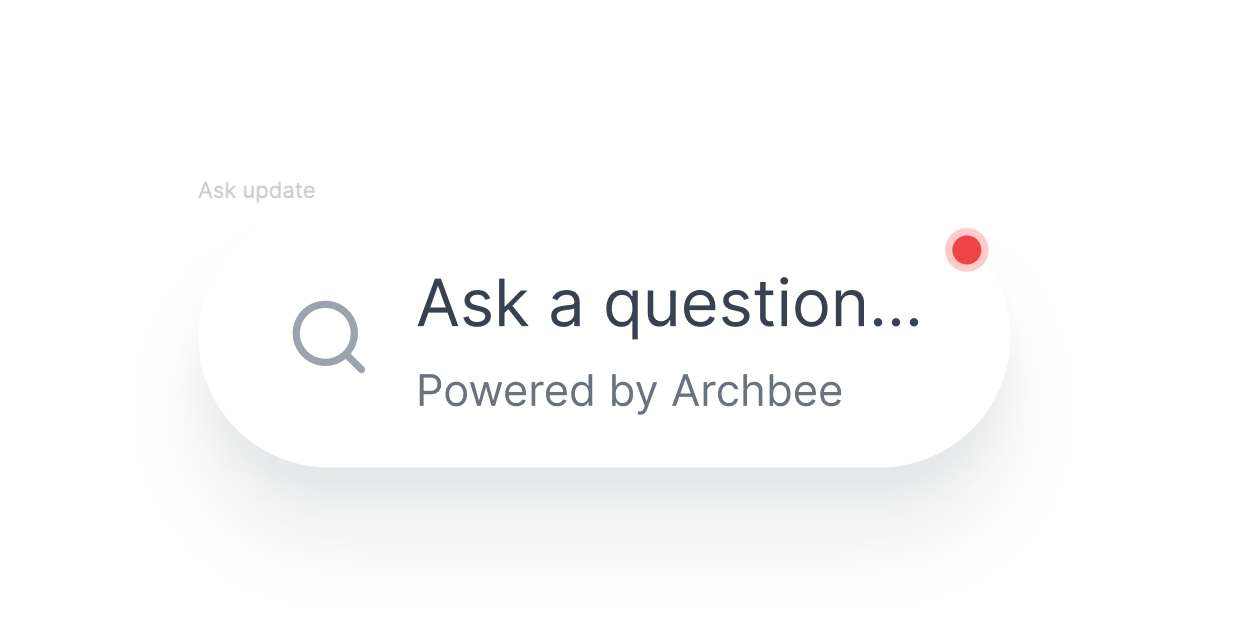
使用 bubble 要浏览整个文档,请选择一个简单的搜索按钮.
查找方法
若为 ref 未转至 ArchbeeAppWidget时,孩子会自动打开模式弹出.
| 财产 | 类型 | 说明 |
|---|---|---|
open | method | 程序化打开部件 . |
close | method | 程序关闭部件 . |
instance | method | 返回部件实例. |
演示文稿
下面是演示设置 代码框,哪个 展示出拱蜂应用的各种特征: