电容标签栏插件
显示原生插件 选项卡栏 iOS上有"液态玻璃".

特征
- 🫧 液体玻璃:将iOS 26上的原生液体玻璃标签栏和更早版本的经典标签栏进行渲染.
- 🧭 标签: 使用您的资产目录中的 SF 符号或图像作为图标并显示徽章 .
- 🎨 颜色: 自定义所选和未选标签的颜色.
- 📐 安全区: 扩展网页视图的下层安全区域,所以您的内容从未被标签栏所覆盖.
- 🚀 发射配置: 显示启动时的标签栏, 不等待您的网络应用程序 .
- 📦 可可花和SPM:支持CocoaPods和Swift软件包管理器用于iOS.
- 🔁 最新数据:总是支持最新的Capacitor版本.
缺少一个功能? 刚刚 打开一个问题 我们看看!
兼容性
| 插件版本 | 电容版本 | 状态 |
|---|---|---|
| 0.x.x (中文(简体) ) | >=8.x.x | 积极支持 |
安装
你可以用我们的 AI 辅助设置 以安装插件. 添加数据 超级技能 至您的 AI 工具,使用以下命令:
npx skills add capawesome-team/skills --skill capacitor-plugins
然后使用下列提示:
Use the `capacitor-plugins` skill from `capawesome-team/skills` to install the `@capawesome/capacitor-tab-bar` plugin in my project.
如果你喜欢 手动设置,通过运行以下命令来安装插件,并遵循下面的平台特定指令:
npm install @capawesome/capacitor-tab-bar
npx cap sync
此插件仅可用于 iOS系统。在Android和Web上,所有方法都否认未执行.
iOS系统
标签栏被放置在网页视图上方,而网页视图的下层安全区域设置会由标签栏的高度而增加. 您的网络应用程序必须满足以下要求, 使其内容不被标签栏覆盖 :
-
这个
viewport您页面的元标签必须包含viewport-fit=cover数字 :<meta name="viewport" content="width=device-width, initial-scale=1.0, viewport-fit=cover" /> -
这个
ios.contentInset配置选项必须设置为never(默认). 与always,该套件将应用两次. -
您的内容必须尊重底层安全区域设置, 例如使用
padding-bottom: env(safe-area-inset-bottom)。 。 。 .
如果您使用 @capacitor/splash-screen,不配置 tabs 在您的电容配置中, 标签栏将显示在喷出屏幕上 。 相反,打电话 setTabs(...) 财务报告和审定财务报表 show() 之后 SplashScreen.hide()。 。 。 .
配置
这些配置值是可用的 :
| Prop | 类型 | 说明 | 自兹 |
|---|---|---|---|
tabs | Tab[] | 发射时要显示的标签 。 如果设定了,则从发射中创建并可见标签栏. 使用时不设置此选项 @capacitor/splash-screen,因为标签栏会显示在喷出屏幕上。 仅在iOS上可用. | 0.1.0 (中文(简体) ) |
selectedTabId | string | 启动时要选择的标签的ID 。 如果没有设置,则选择第一个标签。 仅在iOS上可用. | 0.1.0 (中文(简体) ) |
selectedColor | string | 所选标签的颜色作为十六进制颜色代码 。 如果没有设定,则使用系统默认值. 仅在iOS上可用. | 0.1.0 (中文(简体) ) |
unselectedColor | string | 未选中标签的颜色作为十六进制颜色代码 。 如果没有设定,则使用系统默认值. 对iOS 26和后期没有影响,因为系统决定了液态玻璃上未选取的分页的颜色. 仅在iOS上可用. | 0.1.0 (中文(简体) ) |
实例
单位 capacitor.config.json数字 :
{
  "plugins": {
    "TabBar": {
      "tabs": [{ "id": "home", "title": "Home", "systemImage": "house.fill" }],
      "selectedTabId": "home",
      "selectedColor": "#007AFF",
      "unselectedColor": "#8E8E93"
    }
  }
}
单位 capacitor.config.ts数字 :
/// <reference types="@capawesome/capacitor-tab-bar" />

import { CapacitorConfig } from '@capacitor/cli';

const config: CapacitorConfig = {
  plugins: {
    TabBar: {
      tabs: [{ "id": "home", "title": "Home", "systemImage": "house.fill" }],
      selectedTabId: "home",
      selectedColor: "#007AFF",
      unselectedColor: "#8E8E93",
    },
  },
};

export default config;
演示
| iOS系统 |
|---|
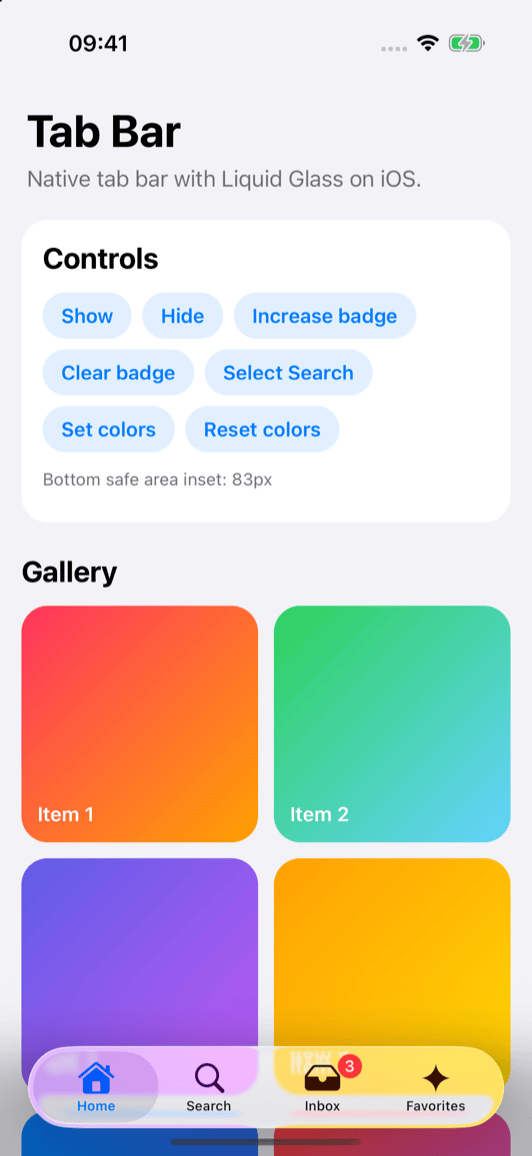 |
使用量
以下示例显示如何设置标签栏并响应标签选择.
设置标签并显示标签栏
设置标签并显示标签栏 。 每个标签使用 SF 符号(systemImage)或来自您应用程序资产目录的图像( )image作为它的图标。 仅在iOS上可用 :
import { TabBar } from '@capawesome/capacitor-tab-bar';

const showTabBar = async () => {
  await TabBar.setTabs({
    tabs: [
      { id: 'home', title: 'Home', systemImage: 'house.fill' },
      { id: 'search', title: 'Search', systemImage: 'magnifyingglass' },
      { id: 'inbox', title: 'Inbox', systemImage: 'tray.fill', badge: '3' },
      { id: 'profile', title: 'Profile', image: 'profile-icon' },
    ],
    selectedTabId: 'home',
  });
  await TabBar.show();
};

const hideTabBar = async () => {
  await TabBar.hide();
};
或者,在您的 Capacitor 配置中配置标签以显示启动时的标签栏(参见 配置) (中文(简体) ).
监听标签选择
这个 tabSelected 每次用户点击标签,包括已经选中的标签,都会释放出事件。 仅在iOS上可用 :
import { TabBar } from '@capawesome/capacitor-tab-bar';

const addListener = async () => {
  await TabBar.addListener('tabSelected', event => {
    console.log('Tab selected:', event.id);
  });
};
在程序上选择标签
选择一个标签, 例如在您网络应用中导航后 。 此方法不会释放 tabSelected 活动。 仅在iOS上可用 :
import { TabBar } from '@capawesome/capacitor-tab-bar';

const selectTab = async () => {
  await TabBar.selectTabById({ id: 'search' });
};
更新徽章
打电话 setTabs(...) 重新使用更新的标签。 目前选中的标签仍为选中 。 仅在iOS上可用 :
import { TabBar } from '@capawesome/capacitor-tab-bar';

const updateBadge = async () => {
  await TabBar.setTabs({
    tabs: [
      { id: 'home', title: 'Home', systemImage: 'house.fill' },
      { id: 'search', title: 'Search', systemImage: 'magnifyingglass' },
      { id: 'inbox', title: 'Inbox', systemImage: 'tray.fill', badge: '4' },
      { id: 'profile', title: 'Profile', image: 'profile-icon' },
    ],
  });
};
自定义颜色
设置选中和未选中标签的颜色 。 未提供的颜色被重置为系统默认值。 在iOS 26上和后期,未选取的颜色没有效果,因为系统决定了液态玻璃上未选取的分页的颜色. 仅在iOS上可用 :
import { TabBar } from '@capawesome/capacitor-tab-bar';

const setColors = async () => {
  await TabBar.setColors({
    selectedColor: '#FF2D55',
    unselectedColor: '#8E8E93',
  });
};
离子框架
如果您使用 离子框架,可以替换 ion-tab-bar 使用 iOS 上的本地标签栏,并继续使用 Ionic 路由器进行导航:
-
隐藏
ion-tab-bariOS上的数据:.plt-ios ion-tab-bar { display: none; } -
使用路由器导航到已调制的标签, 当路由更改为其它标签时选择本地标签 。 本地标签使用相同的ID
tab您的财产ion-tab-button要素。 下例使用Angular,但同一方法与React和Vue配合:<ion-tabs (ionTabsDidChange)="handleTabsDidChange($event)"> <!-- ... --> </ion-tabs>import { Component, OnInit } from '@angular/core'; import { Router } from '@angular/router'; import { Capacitor } from '@capacitor/core'; import { TabBar } from '@capawesome/capacitor-tab-bar'; @Component({ selector: 'app-tabs', templateUrl: 'tabs.page.html', }) export class TabsPage implements OnInit { private readonly isIos = Capacitor.getPlatform() === 'ios'; constructor(private readonly router: Router) {} ngOnInit() { if (this.isIos) { void TabBar.addListener('tabSelected', ({ id }) => { void this.router.navigateByUrl(`/tabs/${id}`); }); } } handleTabsDidChange(event: { tab: string }) { if (this.isIos) { void TabBar.selectTabById({ id: event.tab }); } } } -
将您的内容与底部安全区域嵌入, 包括本地标签栏的高度 :
ion-content {
  --padding-bottom: env(safe-area-inset-bottom);
}
API 密码
hide()selectTabById(...)setColors(...)setTabs(...)show()addListener('tabSelected', ...)removeAllListeners()- 接口
隐藏( c)
hide() => Promise<void>
隐藏标签栏 .
标签保存并重置下层安全区域.
仅在iOS上可用.
自: 0.1.0 (中文(简体) )
选择 TabById(...)
selectTabById(options: SelectTabByIdOptions) => Promise<void>
选择带有给定ID的标签 .
此方法不会释放 tabSelected 活动.
仅在iOS上可用.
| 参数 | 类型 |
|---|---|
options | SelectTabByIdOptions |
自: 0.1.0 (中文(简体) )
设置颜色(...)
setColors(options: SetColorsOptions) => Promise<void>
设置标签的颜色 .
未提供的颜色被重置为系统默认值.
仅在iOS上可用.
| 参数 | 类型 |
|---|---|
options | SetColorsOptions |
自: 0.1.0 (中文(简体) )
设置标签(...)
setTabs(options: SetTabsOptions) => Promise<void>
设置标签栏的标签 .
这将取代所有已存在的标签 .
带有标识的标签 selectedTabId 如果提供,则选中.
否则,如果当前选中的标签的ID仍然存在,或者第一个标签被选中,则该标签将保留选中.
这种方法不会改变标签栏的能见度.
仅在iOS上可用.
| 参数 | 类型 |
|---|---|
options | SetTabsOptions |
自: 0.1.0 (中文(简体) )
显示 ()
show() => Promise<void>
显示标签栏 .
标签栏放在屏幕下方和下方 安全区域内置的网页视图会因标签栏的高度而增加.
标签必须首先使用 setTabs(...) 或 tabs 配置 .
仅在iOS上可用.
自: 0.1.0 (中文(简体) )
添加倾听器( 未选中),...)
addListener(eventName: 'tabSelected', listenerFunc: (event: TabSelectedEvent) => void) => Promise<PluginListenerHandle>
用户点击标签时调用 .
如果用户点击已选中的标签, 也会释放此事件 .
仅在iOS上可用.
| 参数 | 类型 |
|---|---|
eventName | 'tabSelected' |
listenerFunc | (event: TabSelectedEvent) => void |
回返情况: Promise<PluginListenerHandle>
自: 0.1.0 (中文(简体) )
删除所有收听器( )
removeAllListeners() => Promise<void>
删除此插件的所有听众 .
仅在iOS上可用.
自: 0.1.0 (中文(简体) )
接口
选择 TabById 选项
| Prop | 类型 | 说明 | 自兹 |
|---|---|---|---|
id | string | 要选择的标签的ID . | 0.1.0 (中文(简体) ) |
设置颜色选项
| Prop | 类型 | 说明 | 自兹 |
|---|---|---|---|
selectedColor | string | 所选标签的颜色作为十六进制颜色代码 。 如果不提供,则使用系统默认值. | 0.1.0 (中文(简体) ) |
unselectedColor | string | 未选中标签的颜色作为十六进制颜色代码 。 如果不提供,则使用系统默认值。 对iOS 26和后期没有影响,因为系统决定了液态玻璃上未选取的分页的颜色. | 0.1.0 (中文(简体) ) |
设置标签选项
| Prop | 类型 | 说明 | 自兹 |
|---|---|---|---|
tabs | Tab[] | 要显示的标签 。 每个标签必须有一个独特的ID. | 0.1.0 (中文(简体) ) |
selectedTabId | string | 要选择的标签的ID 。 如果未提供, 如果当前选中的标签仍然存在, 则保留选中的标签 。 否则,将选择第一个标签 . | 0.1.0 (中文(简体) ) |
标签
| Prop | 类型 | 说明 | 自兹 |
|---|---|---|---|
id | string | 标签的唯一标识 . | 0.1.0 (中文(简体) ) |
title | string | 分页标题. | 0.1.0 (中文(简体) ) |
systemImage | string | 要用作标签图标的 SF 符号名称 。 就是其中一个 systemImage 或者说 image 必须提供. | 0.1.0 (中文(简体) ) |
image | string | 用作标签图标的应用程序资产目录中的图像名称 。 图像作为模板图像提供. 就是其中一个 systemImage 或者说 image 必须提供. | 0.1.0 (中文(简体) ) |
badge | string | 标签的徽标值 。 如果不提供徽章,则不显示徽章. | 0.1.0 (中文(简体) ) |
插件听筒
| Prop | 类型 |
|---|---|
remove | () => Promise<void> |
标签选中事件
| Prop | 类型 | 说明 | 自兹 |
|---|---|---|---|
id | string | 被窃听的标签的识别码 . | 0.1.0 (中文(简体) ) |
通讯
随时更新有关卡帕韦索姆、Capacitor和Ionic生态系统的最新消息和最新消息,因为我们 《卡帕索克通讯》。 。 。 .
更改日志
见 变动情况。 。 。 .
许可证
见 自由主义。 。 。 .