大纲

介绍
外观是将 SVG 中键转换成外观填充的节点包 出口后 进程 :
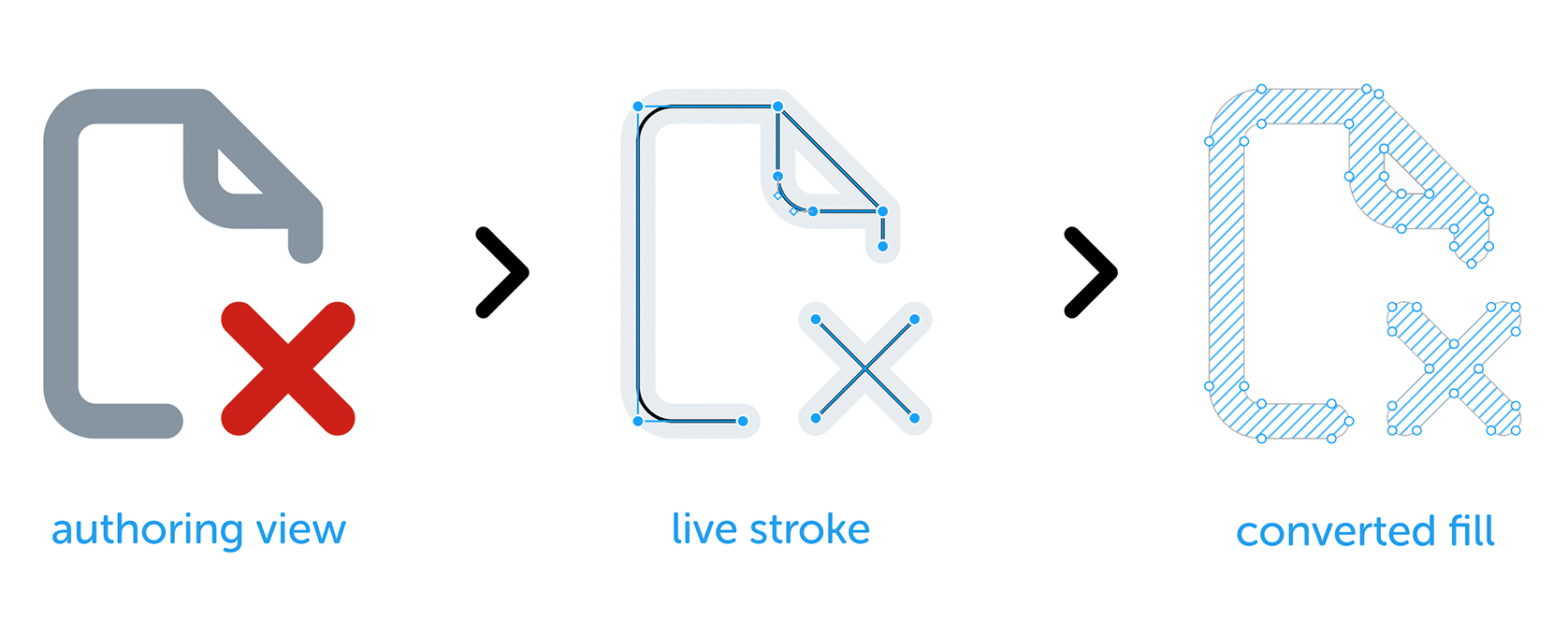
软件中保留中风有几个原因,例如: 图片 或者说 缩写 最好是:
- 来调整苍蝇上的宽度和角线
- 列出对象后无法更改
- 联盟操作员关闭打开路径( Sketch) 或创建重输出( Figma)
该工具旨在:
- 图标创建者; 不再锁定这些曲线, 失去矢量扭矩!
- 开发者; 使用干净的 SVG 转换和操作代码中的属性
开始
要使用大纲, 您需要 节点 建立了国家预防机制.
安装后,有两种方法使用外观:
如果你想从机器上的任何地方运行外观,请安装 全球 运行为 服务。 。 。 .
作为服务运行
作为全球服务
最好的设计者单独工作
打开终端提示并在全球安装软件包 :
npm install @davestewart/outliner --global
要开始转换,请拨打 outliner 服务通过 source 和(可选) target 路径 :
node outliner <source> <target>
说明:
- 路径可以是相对的或绝对的
- 如果你省略
target、source文件将覆盖到原地 - 要删除
width财务报告和审定财务报表height信息(故调整大小)通过--autosize旗帜 :
node outliner <source> <target> --autosize
作为项目服务
最佳设计者团队工作
您也可以以服务方式运行大纲 在内部 aJavaScript项目.
这样就简单了 谁都行 与项目来源合作更新资产.
这次安装外观 当地数字 :
npm install @davestewart/outliner --save-dev
然后,在您的项目中添加脚本条目 package.json,例如:
{
  "scripts": {
    "outline-icons": "node outliner <source> <target> --autosize"
  }
}
然后您可以像这样运行大纲服务 :
npm run outline-icons
大纲将启动并监视您指定的文件夹 <source> 输出到 <target>。 。 。 .
日志
一旦服务运行, 大纲将开始转换文件和日志结果 :
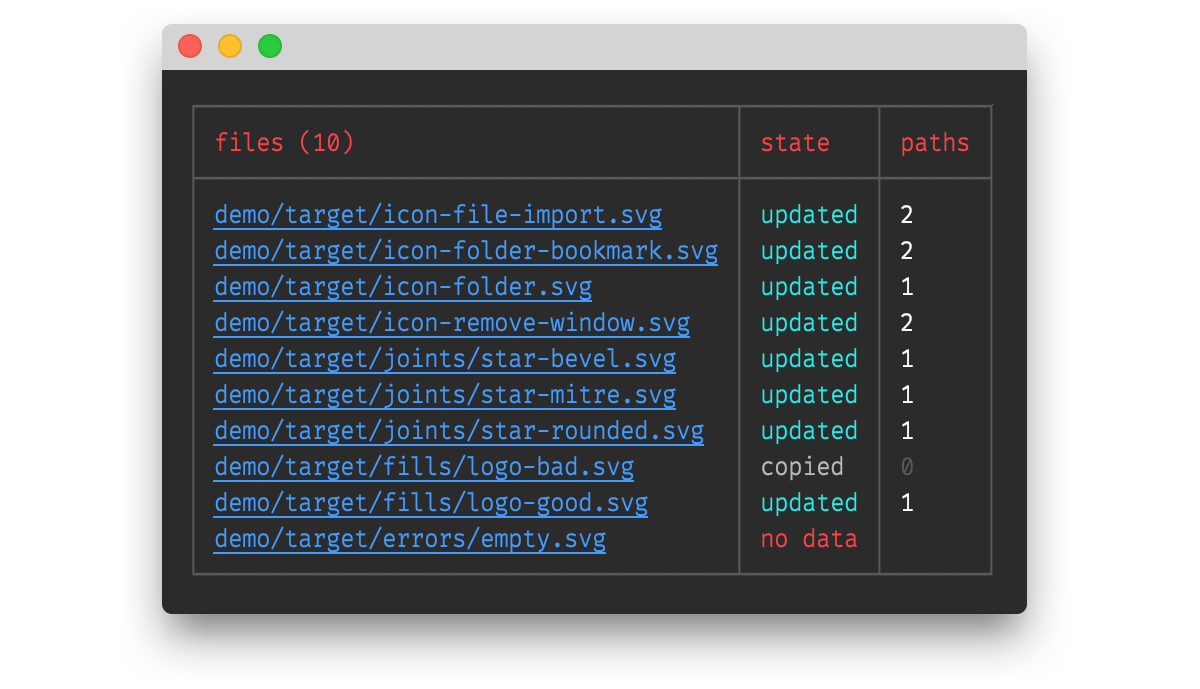
该服务将继续观看 source 文件夹,并自动检测、转换和登录任何进一步的导出.
一个好的终端应该使路径成为可点击的链接,从而容易打开更新后的文件.
为了参考,记录如下:
| 状态 | 说明 |
|---|---|
| 无文件 | 源文件不存在 |
| 无数据 | 源文件未包含数据 |
| 无写入 | 没有写入目标文件, 只返回输出( 只有 API) |
| 无变动 | 输出和目标之间没有变化,所以目标没有更新 |
| 更新 | 新输出与旧不同, 因此目标更新 |
| 复制 | 源文件在目标文件夹中不存在, 因此被复制 |
作为依赖性运行
对需要操作 SVG 的开发者来说最好
外观是您像其他软件包一样安装和使用的一种典型的依赖.
如常安装 :
npm i @davestewart/outliner --save-dev
暴露了两种功能:
outlineFile()- 装入文件、 大纲、 返回或保存结果outlineSvg()- 只概述 SVG 文本
文件转换应直截了当:
// import dependencies
import { outlineFile, outlineSvg } from '@davestewart/outliner'

// convert a file and save a copy
outlineFile('./assets/src/star.svg', './assets/trg/star.svg')

// convert a file and save in place
outlineFile('./assets/src/star.svg')

// get the converted output but don't save
const output = outlineFile('./assets/src/star.svg', false)

// convert existing SVG text
const output = outlineSvg(input)
请注意,您还可以通过几个额外的参数:
- 更改大纲的处理方式
- 日志任务信息
例如:
// variables
const tasks = ['outline'] // outline but don't strip width and height
const log = {}            // object to collect logging info

// convert
outlineFile('./assets/src/star.svg', './assets/trg/star.svg', tasks, log)

// debug
console.log(log)
日志对象将被运行的每个任务所覆盖 :
{
  paths: 1,
  autosize: true,
  state: 'updated'
}
注意您也可以通过自定义函数作为 tasks数字 :
function replaceColor (svg, log) {
  log.replaceColor = true
  return svg.replace(/#000000/g, 'currentColor')
}

outlineSvg(svg, ['outline', replaceColor], log)
检查 tests/index.js 用于工作代码的文件.
API 密码
大纲文件
大纲源文件并覆盖或将结果写入新文件
签署:
outlineFile(src: string, trg?: string | false | null, tasks?: Array<string | Function>, log?: object)
参数:
src: 源文件夹的相对或绝对路径trg: 目标文件夹的可选相对或绝对路径- 通过
undefined用于相同的src - 过
false或者说null以跳过写入并返回输出
- 通过
tasks: 要运行的一系列任务, 默认为['outline', 'autosize']- 字符串任务应该是其中之一
'outline'或者说'autosize' - 函数的格式
(svg: string, log: object) => {}: string
- 字符串任务应该是其中之一
log: 可选{}接收日志信息的对象
大纲 SVG
大纲 SVG 文本并返回结果
签署:
outlineSvg(svg: string, tasks?: Array<string | Function>, log?: object)
参数:
svg: 有效的 SVG 文本tasks: 要运行的一系列任务, 默认为['outline', 'autosize']- 字符串任务应该是其中之一
'outline'或者说'autosize' - 函数的格式
(svg: string, log: object) => {}: string
- 字符串任务应该是其中之一
log: 可选{}接收日志信息的对象
状态
常数对象比较
这个 log.state 每个文件操作将包含其中的一个值:
State.NO_FILE   = 'no file'
State.NO_DATA   = 'no data'
State.NO_WRITE  = 'no write'
State.NO_CHANGE = 'no change'
State.UPDATED   = 'updated'
State.COPIED    = 'copied'
演示文稿
如果您复制了Repo,您就可以与演示一起玩.
以 :
npm run demo
你可以比较一下 source 财务报告和审定财务报表 target 输出在 Figma、 Sketch 或文本编辑器中.
如果您想要调整并再导出源文件, 大纲器会每次导出时都会取出任何更改并更新目标文件夹 .