项目:靴子-日期选择器
======================================

项目叉
这个项目是一个叉子 拖网-取日期项目。 。 。 .
内容
由于“bootstrap-date pickers”仅限于日期范围(日、月、年),该项目也旨在支持时间选择(小时、分钟).
截图
十年展望

此视图允许选择选定月份的天数 .
年视图

此视图允许选择选定年份的月份 .
月视图
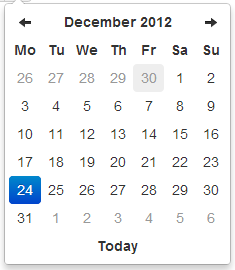
此视图允许在10年内选择年份.
日视

此视图允许选择选定日中的小时 .
小时视图

此视图允许选择选定小时的分钟预设 .
选择了5分钟(默认情况下)的范围,以将按钮数量限制在可接受的数值范围内,但可以用 minuteStep 属性.
日景 - 中风

日视和小时视都支持Meridian.
要使用它,只要让 showMeridian 属性.
小时视图 - 中线

示例
附加到通过选项指定格式的字段 :
<input type="text" value="2012-05-15 21:05" id="datetimepicker">
$('#datetimepicker').datetimepicker({
    format: 'yyyy-mm-dd hh:ii'
});
附加于带有通过标记指定格式的字段 :
<input type="text" value="2012-05-15 21:05" id="datetimepicker" data-date-format="yyyy-mm-dd hh:ii">
$('#datetimepicker').datetimepicker();
作为组件 :
<div class="input-append date" id="datetimepicker" data-date="12-02-2012" data-date-format="dd-mm-yyyy">
    <input size="16" type="text" value="12-02-2012" readonly>
    <span class="add-on"><i class="icon-th"></i></span>
</div>
$('#datetimepicker').datetimepicker();
作为线性时间选择器 :
<div id="datetimepicker"></div>
$('#datetimepicker').datetimepicker();
使用拖带约会时间选择器。js
通过 Javascript 给采集日期的人打电话:
$('.datetimepicker').datetimepicker()
依赖关系
需要靴子的下拉组件(dropdowns.less对于一些风格,和靴子的宝石(sprites.less 和相关图像)用于箭头.
可以通过运行生成独立的.cs文件(包括必要的下拉样式和替代的以文本为基础的箭头) build/build_standalone.less 通过 lessc 编译器 :
$ lessc build/build_standalone.less datetimepicker.css
选项
使用“ 日期” 选项可以处理 Date 对象; 按照给定的格式排列字符串 format;或相对于今天的时间delta, 如"-1d","+6m+1y"等, 其中有效单位为"d"(日),"w"(周),"m"(月)和"y"(年).
您也可以指定 ISO- 8601 的有效日期,尽管给定的时间 format 数字 :
- yyy-mm-dd (英语)
- yyy-mm-dd 小时:ii
- yyy-mm-ddh:ii (英语)
- yyy-mm-dd hh:ii: ss (英语)
- yyy-mm-ddTh:ii:ssZ (英语:
格式
弦乐 默认 : 'mm/dd/yyyy'
日期格式,组合为p,P,h,h,i,ii,s,s,d,d,m,mm,M,MM,yy,yyy.
- p: 小写 ('am' 或'pm' ) 的介词 - 根据地语文件
- P : 大写相 ( “ AM ” 或 “ PM ” ) - 根据 locale 文件
- s: 不带正数的秒
- ss : 秒, 2 位数, 以 0 为首
- i: 分钟后不显示0
- (二) 分钟, 2 个数字, 以 0 为首
- h: 小时不带0 - 24小时格式
- hh : 小时, 2 位数, 以 0 为首 - 24小时格式
- H: 小时不导向零 - 12小时格式
- HH : 小时, 2 个数字, 以 0 为首 - 12 小时格式
- d:月日无正数
- dd: 月日, 2个数字, 以0为首
- m: 月的数值表示法,不带正数
- mm: 月份的数值表示法, 2 位数字, 以 0 为首
- M:一个月的简短文字表述,三个字母
- MM: 1月或3月的全文代表
- yy: 2位数字代表一年
- yyyy : 全年数字代表, 4位数
每周开始
整数. 默认: 0
周从一出. 0(星期天)至6(星期六)
开始日期
约会 默认: 时间开始
可能选择的最早日期;所有较早的日期都将被禁用.
结束日期
约会 默认: 时间结束
可能选择的最近日期; 以后所有日期将被禁用 .
周发残疾的日子
弦,阵列. 默认: '', []
应作残行之周日. 值为0(星期日)至6(星期六). 多个值应当以逗号分隔. 示例: 禁用周末: '0,6' 或者说 [0,6]。 。 。 .
自动关闭
布尔. 默认: 假
选择日期时是否立即关闭取日期器 .
开始查看
号码,字符串。 默认 : 2, “ 月 ”
摘取日期者应显示何时打开. 接受以下数值:
- 0 小时或小时视图
- 1 日或日视图
- 2 或月视图的 “ 月 ” (默认)
- 3年或“年份”12个月概览
- 4或"十年"为"十年概览". 对定出日期的选手有用.
分钟
号码,字符串。 默认: 0, '小时'
取日期者应显示的最低视图 .
最大视图
号码,字符串。 默认: 4, “十年”
摘取日期者应显示的最高视图.
今天Btn 时间
布尔,"链接"。 默认: 假
如果真或"链接",则在取日期的下方显示"今天"按钮来选择当前日期. 如果真实, “ 今天” 按钮将只将当前日期移动到视图中; 如果“ 链接” , 也将选择当前日期 .
今天的要闻
布尔. 默认: 假
如果选中, 请突出当前日期 .
键盘导航
布尔. 默认: 真
是否允许日期由箭头键导航 .
语言
弦乐 默认: “ en”
用于月份和日名的语言的双字母代码. 这些也会被作为输入值(然后在提交表单的情况下发送给服务器). 目前船舶有英文('en'),德文('de'),巴西文('br')和西班牙文('es')等译名,但其他可以添加(见下文I18N). 如果给出了未知的语言代码,则会使用英语.
强角
布尔. 默认: 真
采取器关闭时是否强制解析输入值 。 也就是说,当用户在输入字段中留下一个无效的日期时,拾取者会强制解析该值,并将输入值设定为新的有效日期,符合给定的日期 format。 。 。 .
靴子变速器
号码.
您可以使用此选项来覆盖不同靴子版本(例如2或3)的自动检测功能.
分钟步骤
号码。 默认: 5
用于构建小时视图的增量. 为每个创建按钮 minuteStep 几分钟.
参考文件:已贬值
弦乐 默认: “ 默认 ”
用于执行组件的取取器的参考元素。 如果您想要将拾取器放在输入字段下, 请指定 input。 。 。 .
拾取器
弦乐 默认 : “ 从下到右” (支持的值为:“ 从下到右” 、 “ 从下到左” 、 “ 从上到右” 、 “ 从上到左” )
此选项允许将拾取器放在组件执行的输入字段之下, 而不是按钮右下方的默认位置 .
视图选择
数字或字符串。 默认 : same as minView (支持的值有:"十年","年","月","日","小时")
您可以使用此选项选择选择日期的视图 。 默认是最后一个,不过你可以选择第一个,所以每次点击都会更新日期.
显示梅里迪亚语Name
布尔. 默认: 假
此选项将允许在白天和小时查看中线视图 .
初始日期
约会或字符串。 默认: 新日期( )
你可以以日期来初始化观众. 默认是现在,所以你可以指定 昨天或今天午夜...
zindex 数据
号码。 默认: 未定义
zIndex值正在基于 DOM 树自动计算,我们在此寻求最高值。 要跳过此进程, 您可以手动设定值 .
打开
在取枣者体内制造出一天后,该事件即被发射. 应还弦. 返回“ 残疾” 以禁用被选中的一天 .
$('#date-end')
    .datetimepicker({
        onRender: function(date) {
            return ev.date.valueOf() < date-start-display.valueOf() ? ' disabled' : '';
        }
    });
字体优美
布尔. 默认: 假
如果真是这样, 字体帅呆了 将被使用.
标记
格式为组件.
<div class="input-append date" id="datetimepicker" data-date="12-02-2012" data-date-format="dd-mm-yyyy">
    <input class="span2" size="16" type="text" value="12-02-2012">
    <span class="add-on"><i class="icon-th"></i></span>
</div>
格式为组件并重置按钮以清除输入字段.
<div class="input-append date" id="datetimepicker" data-date="12-02-2012" data-date-format="dd-mm-yyyy">
    <input class="span2" size="16" type="text" value="12-02-2012">
    <span class="add-on"><i class="icon-remove"></i></span>
    <span class="add-on"><i class="icon-th"></i></span>
</div>
方法
. 日期时间选择( 选项)
初始化约会时间选择器 .
删除
参数: 无
删除取出日期的时间 。 删除附带事件、内附对象,以及 添加了 HTML 元素.
$('#datetimepicker').datetimepicker('remove');
显示
参数: 无
显示取日期者.
$('#datetimepicker').datetimepicker('show');
隐藏
参数: 无
藏取出日期者.
$('#datetimepicker').datetimepicker('hide');
更新
参数 :
- 当前日期( 日期) .
以指定日期更新取出日期的时间 .
$('#datetimepicker').datetimepicker('update', new Date());
关闭当前 Date 以当前输入值更新取日期器 .
$('#datetimepicker').datetimepicker('update');
设定开始日期
参数 :
- 开始日期( 字符串)
设置日期选择器的新下限日期.
$('#datetimepicker').datetimepicker('setStartDate', '2012-01-01');
Omit start Date(或提供假值)来取消限制.
$('#datetimepicker').datetimepicker('setStartDate');
$('#datetimepicker').datetimepicker('setStartDate', null);
设置结束日期
参数 :
- 结束日期( 字符串)
设置日期选择器的新的上限日期.
$('#datetimepicker').datetimepicker('setEndDate', '2012-12-31');
Omit endDate(或提供假值)来取消限制.
$('#datetimepicker').datetimepicker('setEndDate');
$('#datetimepicker').datetimepicker('setEndDate', null);
设置周出残废
参数 :
- (String-Q-Array) Week Disabled 的日子
设定禁用周日 .
$('#datetimepicker').datetimepicker('setDaysOfWeekDisabled', [0,6]);
Omit days OfWeek Disabled(或提供假值)来解除残废日.
$('#datetimepicker').datetimepicker('setDaysOfWeekDisabled');
$('#datetimepicker').datetimepicker('setDaysOfWeekDisabled', null);
设置
参数 :
- 分钟已失效( String-% 箭头)
设定应禁用的分钟.
$('#datetimepicker').datetimepicker('setMinutesDisabled', [25,59]);
关闭分钟 关闭( 或提供假值) 以取消禁用分钟 .
$('#datetimepicker').datetimepicker('setMinutesDisabled');
$('#datetimepicker').datetimepicker('setMinutesDisabled', null);
设置障碍
参数 :
- 小时 残疾( String- 箭头)
设定应当禁用的时间.
$('#datetimepicker').datetimepicker('setHoursDisabled', [12,19]);
关闭时数 关闭时数( 或提供假值) 关闭时数 .
$('#datetimepicker').datetimepicker('setHoursDisabled');
$('#datetimepicker').datetimepicker('setHoursDisabled', null);
活动
取日期课会曝光一些操纵日期的事件.
显示
显示取枣器时被放出 .
隐藏
取枣者入藏后被放出.
更改日期
更改日期时被开除.
$('#date-end')
    .datetimepicker()
    .on('changeDate', function(ev){
        if (ev.date.valueOf() < date-start-display.valueOf()){
            ....
        }
    });
年份变化
发射时 视图 这一年与十年观点不同.
每月更改
发射时 视图 月由年视取而更之.
离线
当你选择日期之前 开始日期 或于 结束日期 或者当您通过该方法指定日期时 日期 或者说 设置UTCDate.
下一个: * / prov: *
点击时已开火 下一个 或者说 上一个 箭头. 支持所有不同视图模式( “年”、“ 月”、“ 日”、“ 小时” ) 。 例如允许您绑定回调到“ 下个月 ” 或“ prev: month ” 动作 .
键盘支持
取出日期的时间包括一些键盘导航:
上,下,左,右箭头键
单靠自己,左/右会向后/向后移动一天,上/向下移动一周.
以转会键,上/左会向后移动一个月,下/右会向前移动一个月.
用 Ctrl 键,上/左会往后移动一年,下/右会往后移动一年.
Shift+ctrl行为与ctrl相同——也就是说,它不会同时改变月份和年份,只有年份.
逃脱
逃生密钥可用于隐藏并重新显示取出日期的取出者;如果用户想要手动编辑值,则有必要这样做.
输入
当采取器可见时,输入会简单地隐藏. 当采取器不可见时,输入会有正常效果-提交当前形式等.
鼠标轮视图导航
为了使这个插件更容易设置不同部分的日期时间,鼠标轮被用来通过不同视图来导航. 卷起你的鼠标轮 导航到十年景点。 向下滚动会导致分钟的取景.
依赖性
来标注这个特性. 查询鼠标轮盘插件 在使用此特性之前必须包含.
选项
轮式维ewMode导航
布尔. 默认: 假
是否允许使用鼠标轮通过不同视图模式进行导航 .
轮子View ModeNavigation 逆向方向
布尔. 默认: 假
是否逆向滚动方向. 默认滚动至十年视图 .
轮子ViewModeNavigation 延迟
整数. 默认: 100
下回回向轮命令之间的时间延迟,它控制了在不同视图中切换之间的速度. 单位在百万秒.
关于视图选择选项
当启用此特性时, 视图选择选项的建议值为 4 。 这意味着你可以轻松更新每个视图中的任何值. 此选项值在演示页中应用 .
特性演示
很简单 演示 页面是用来显示它的简单的想法.
编号 18N
插件支持 i18n 的月份和工作日名称以及 weekStart 选项。 默认为英文('en');其他可用的译名可在 js/locales/ 目录,只需在插件后包含您想要的地方。 要添加更多语言,只需在 $.fn.datetimepicker.dates在打电话之前 .datetimepicker()示例:
$.fn.datetimepicker.dates['en'] = {
    days: ["Sunday", "Monday", "Tuesday", "Wednesday", "Thursday", "Friday", "Saturday", "Sunday"],
    daysShort: ["Sun", "Mon", "Tue", "Wed", "Thu", "Fri", "Sat", "Sun"],
    daysMin: ["Su", "Mo", "Tu", "We", "Th", "Fr", "Sa", "Su"],
    months: ["January", "February", "March", "April", "May", "June", "July", "August", "September", "October", "November", "December"],
    monthsShort: ["Jan", "Feb", "Mar", "Apr", "May", "Jun", "Jul", "Aug", "Sep", "Oct", "Nov", "Dec"],
    today: "Today"
};
您可以使用 format 属性.
示例
$.fn.datetimepicker.dates['pt-BR'] = {
    format: 'dd/mm/yyyy'
};
从右到左的语言也可以包括: rtl: true 以适当显示日历.
如果您的浏览器( 或用户的浏览器) 显示字符错误, 浏览器有可能在加载非 Unicode 编码的 javascript 文件 。 简单添加 charset="UTF-8" 给您的 script 标签 :
<script type="text/javascript" src="bootstrap-datetimepicker.de.js" charset="UTF-8"></script>