顶罩X
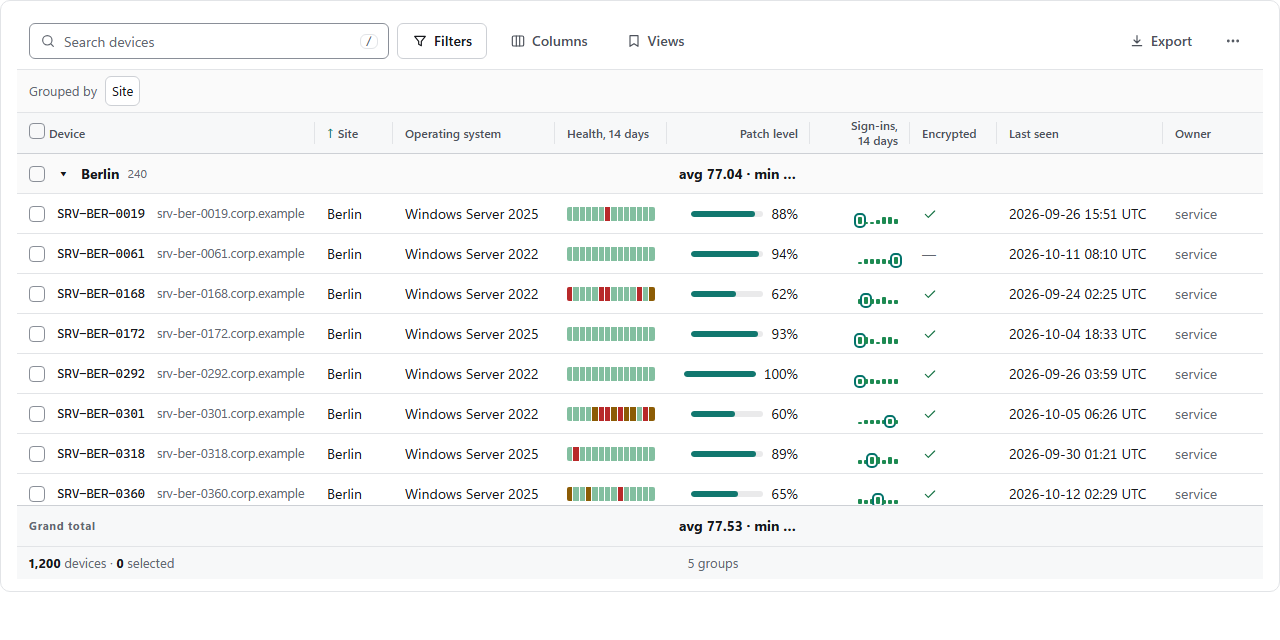
对你自己记录的互动视图,用C#来写:树网格,数据网格,平地,板子,日历,计划,状态矩阵,变化评论和被引导流. 保存一个从磁盘中打开的报表, 服务您的应用程序的视图, 或将其变成电子邮件和打印的无脚本表 .
现场演示 • 妇女 文档 • 妇女 开始 • 妇女 GitHub 图像
选择一个视图
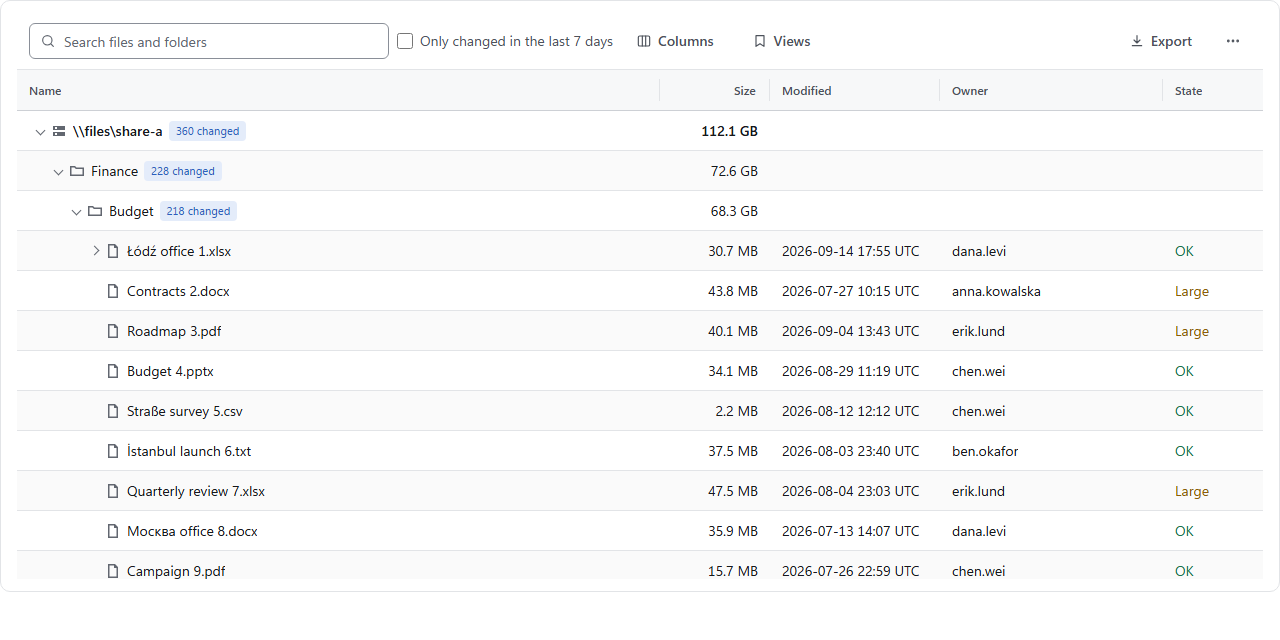 树网格 CanopyTreeView | 数据网格 CanopyDataGridView | 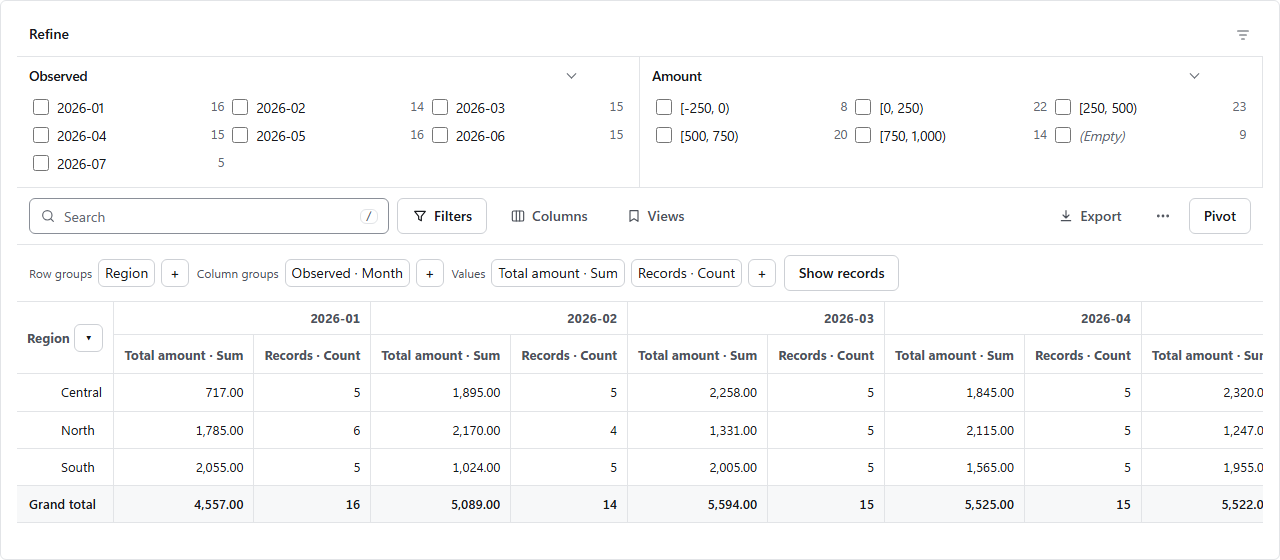 关键 CanopyGridPivot |
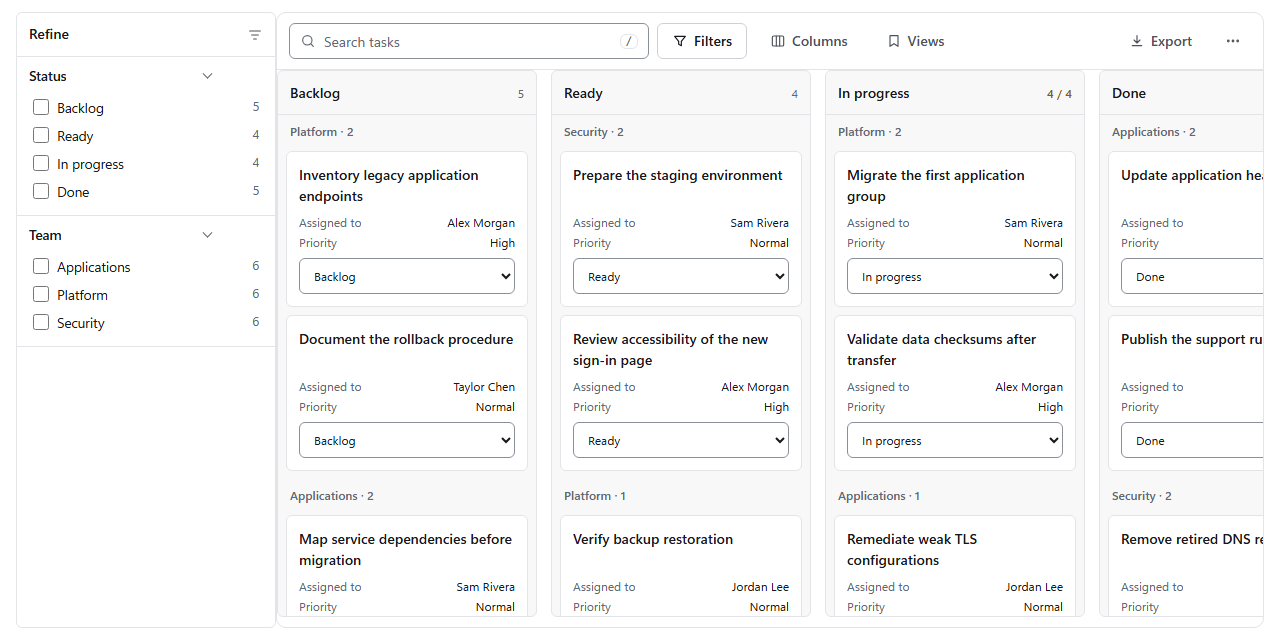 董事会 CanopyBoard | 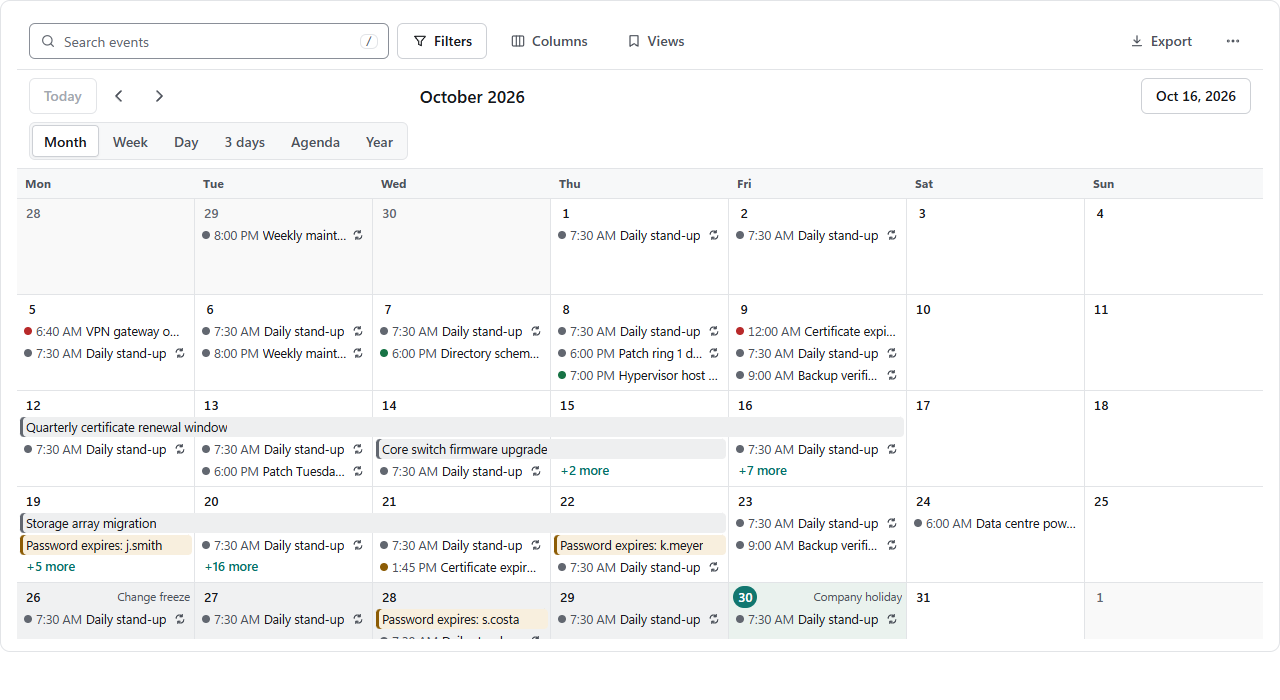 日历 CanopyCalendar | 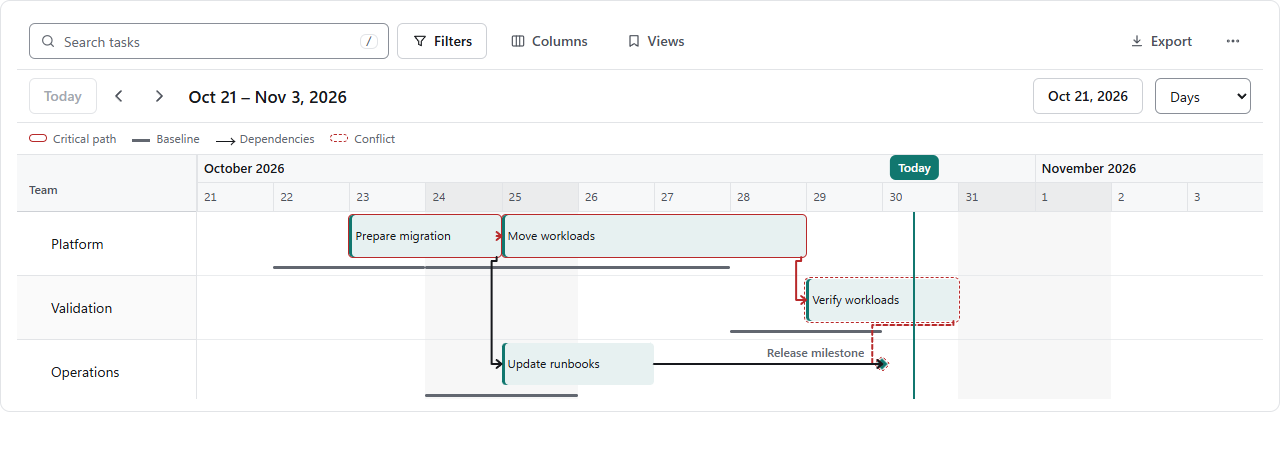 计划 CanopyPlan |
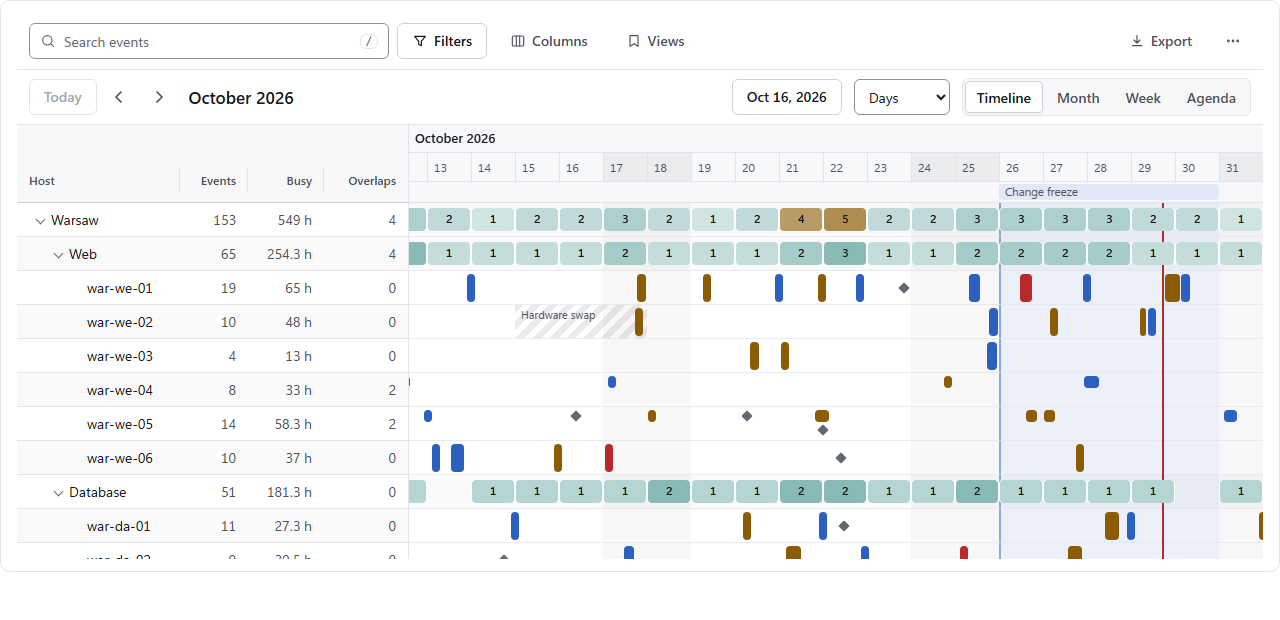 资源时间表 CanopyCalendarResources | 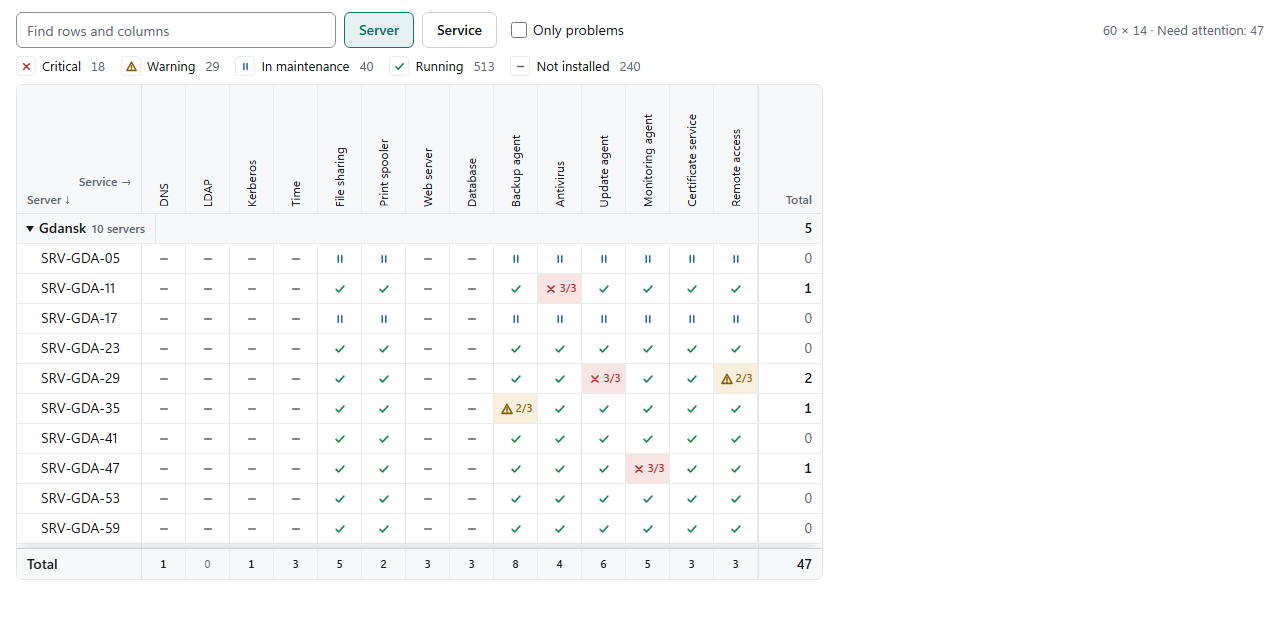 状态矩阵 CanopyMatrix | 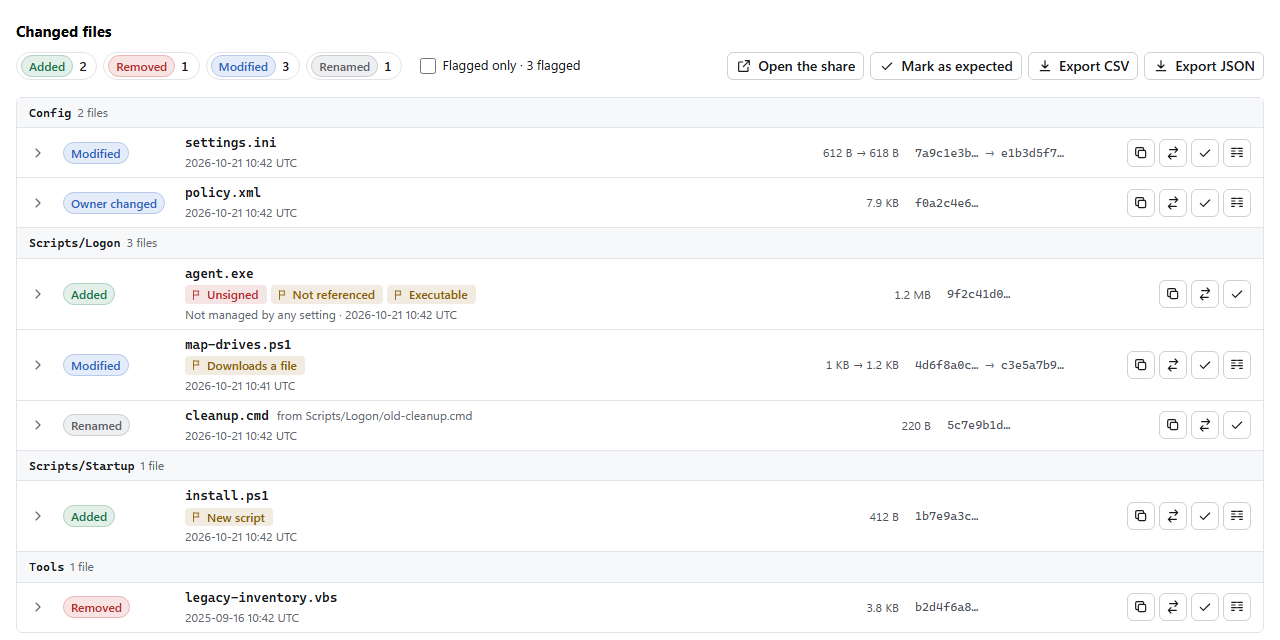 改革审查 CanopyChangeList, (中文(简体) ), CanopyTextDiff |
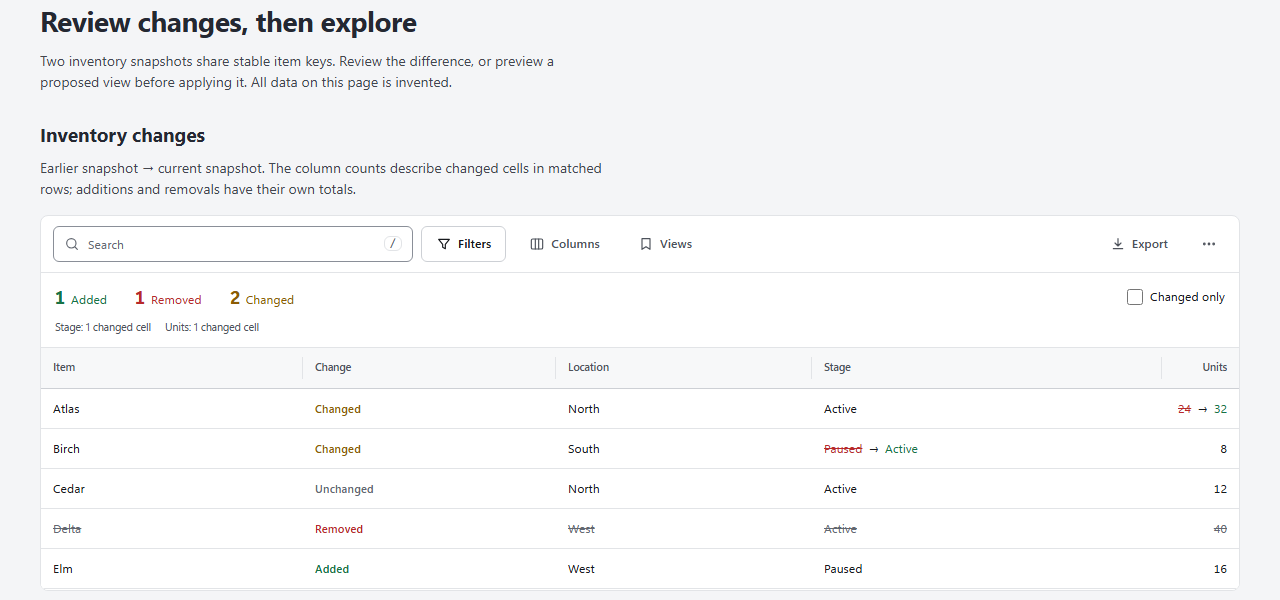 数据集比较 CanopyDatasetComparer | 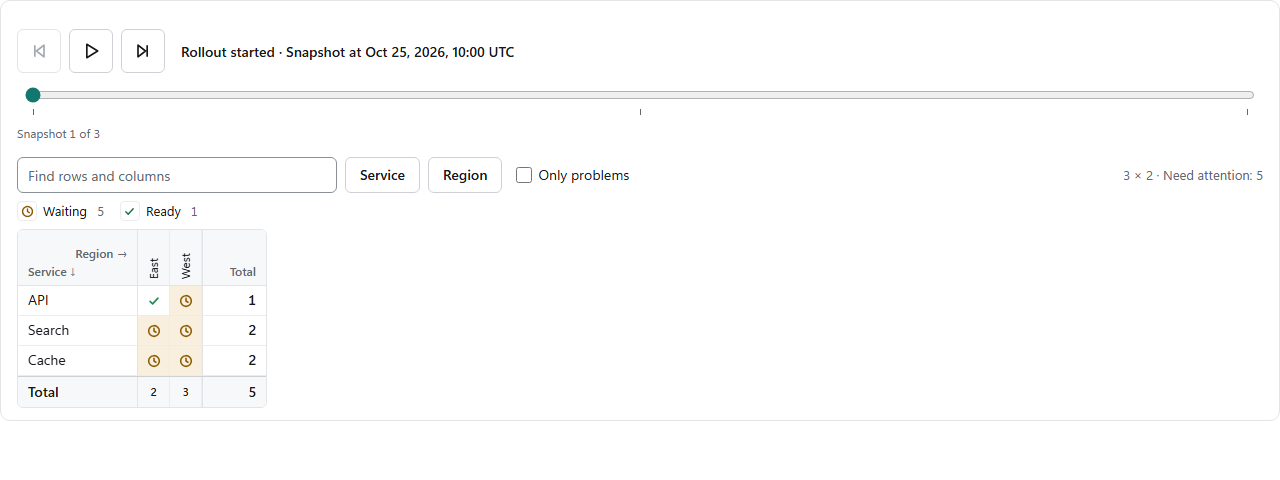 时间滑动器 CanopyTimeSlider | 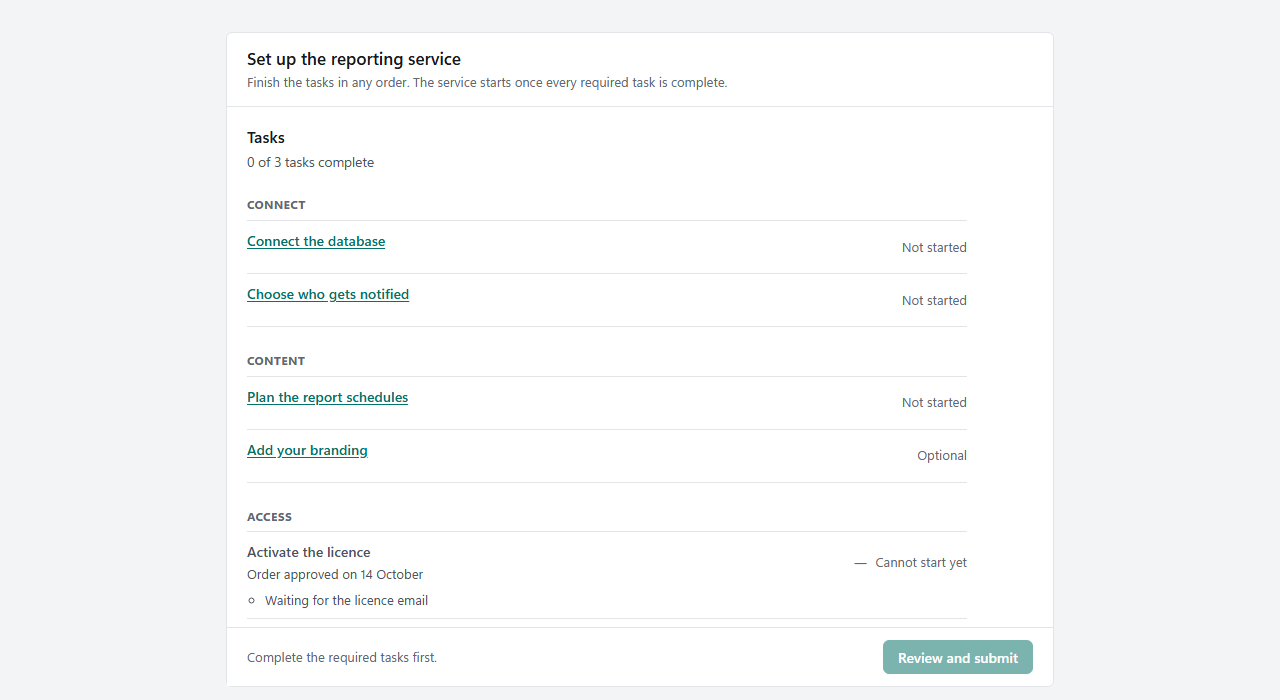 引导流量 CanopyFlow |
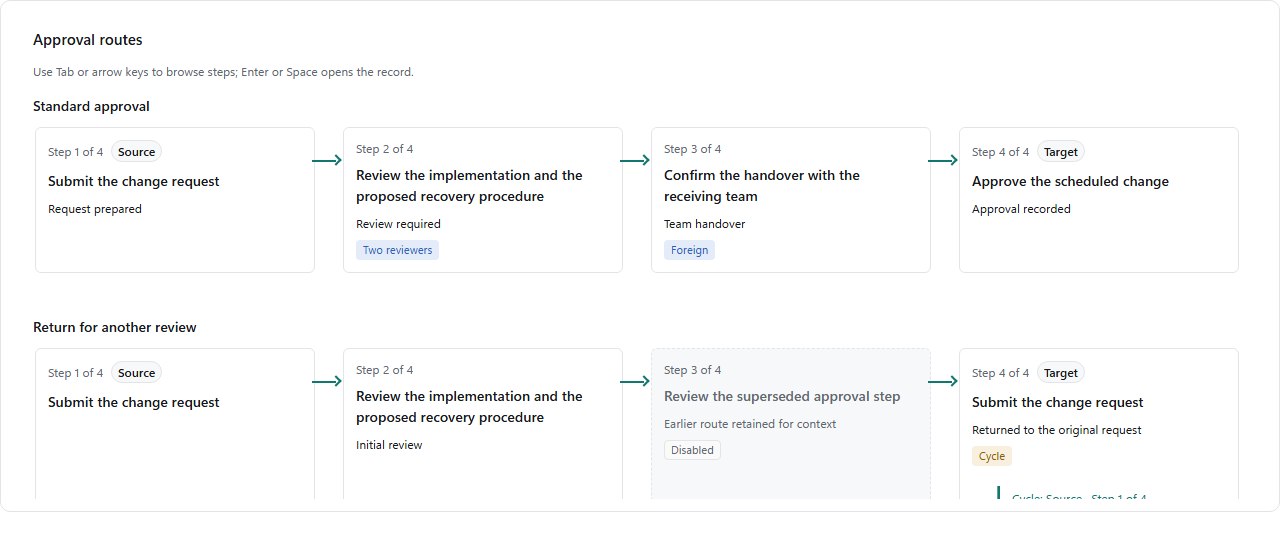 批准路径 CanopyPath | 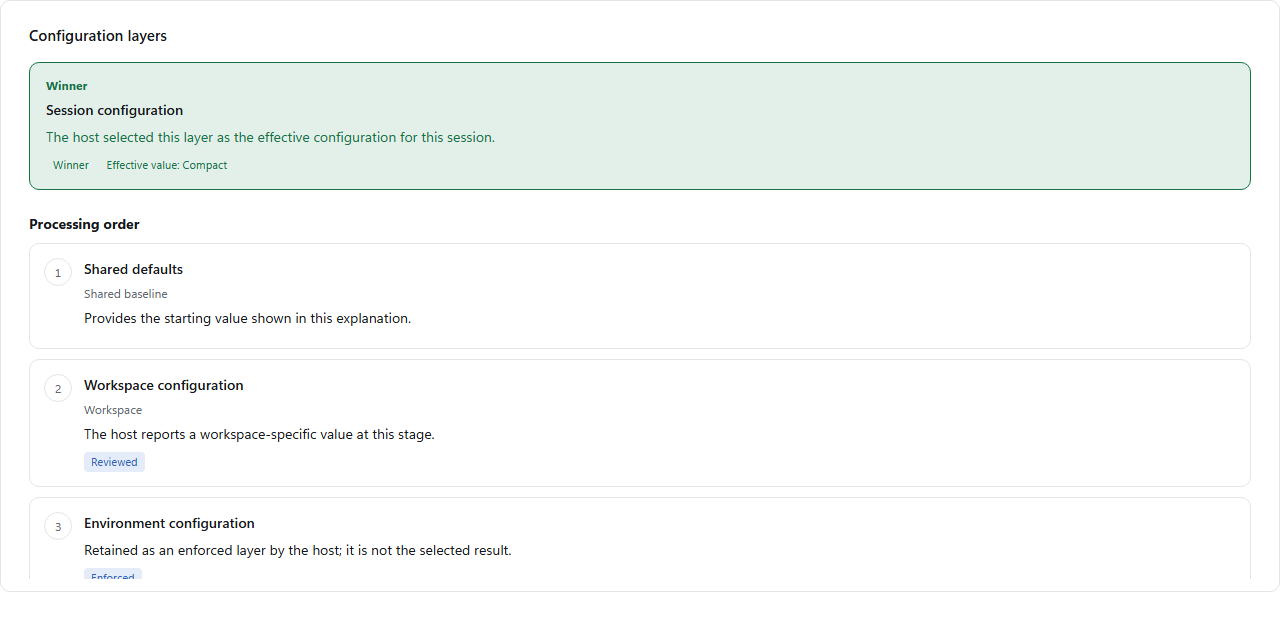 层堆栈 CanopyStack | 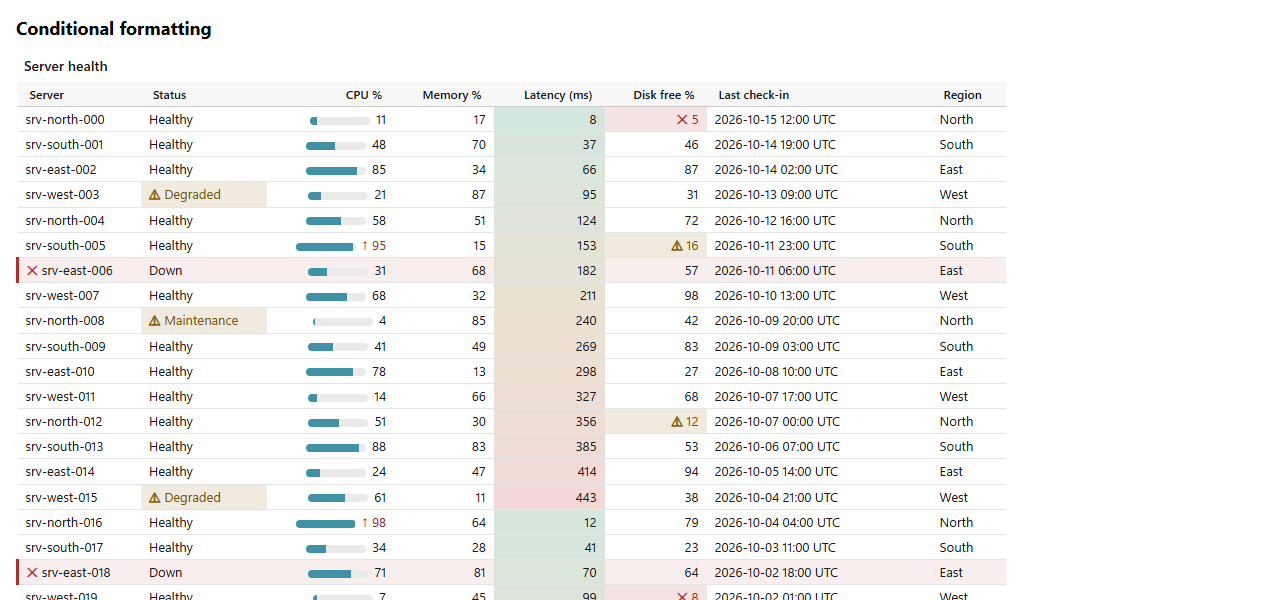 无脚本表格 CanopyStaticHtml |
开始吧
dotnet add package CanopyX.Html
CanopyX.Html 带进来 CanopyX 和浏览器资产。 安装 CanopyX 单当您只需要模型,捆绑的编剧或无脚本渲染器时.
从磁盘打开的报表
using CanopyX;
using CanopyX.Html;

var items = new[] { new Item("Archive", 2048, DateTime.UtcNow), new Item("Documents", 512, DateTime.UtcNow) };
CanopyDataGridView.From(items, x => x.Name).SaveHtmlPage("inventory.html");

record Item(string Name, long Size, DateTime Modified);
每个公共财产都变成一栏: Size 排序为数字和 Modified 作为约会. [CanopyColumn(Title = "…", Format = "N0")], (中文(简体) ), [CanopyIgnore] 财务报告和审定财务报表 [CanopyKey] 调整它们 From 还需要一个 DataTable 或者词典行。 要自己选择栏目, 从其成员中逐一命名, 所以重新命名的地产失败 :
var inventory = new CanopyDataGridView<Item>("inventory", "Inventory", x => x.Name);
inventory.Column(x => x.Name, configure: column => column.Sortable = true);
inventory.Column(x => x.Size, cell: bytes => new CanopyCell(bytes) { Text = $"{bytes:N0} bytes" });
inventory.AddRows(items).SaveHtmlPage("inventory.html");
打开 inventory.html 在任何浏览器中。 它携带着自己的运行时间和数据,因此可以将其附在一张票上或者放入文件共享. 数值驱动排序; Text 这是读者所看到的.
文件探索器
var files = new CanopyTreeView("files", "Project files") { Search = new CanopySearchOptions() };
files.Columns.Add(new CanopyColumn("name", "Name") { Sortable = true });
files.Columns.Add(new CanopyColumn("size", "Size") { Kind = CanopyColumnKind.Number, Sortable = true });

var projects = new CanopyNode("projects", "Projects");
var report = new CanopyNode("quarterly-report", "Quarterly report.pdf");
report.Cells["size"] = new CanopyCell(2048L) { Text = "2 KiB" };
projects.Children.Add(report);
files.Roots.Add(projects);

files.SaveHtmlPage("files.html");     // one file
files.SaveHtmlBundle("file-report");  // or a folder that loads branches on demand
电子邮件和打印表
using CanopyX.Rendering;

string table = inventory.ToStaticHtml();
结果是一个HTML表,内含样式而无脚本,准备用于邮件正文,打印版式或Word.
选择快递
| 你想这样 | 写入 | 你得到的东西 |
|---|---|---|
| 要附加或归档的文件 | view.SaveHtmlPage("report.html") | 单页的数据和运行时间 |
| 文件共享上的大树或网格 | view.SaveHtmlBundle("report") | 一个将分行加载为阅读器滚动的文件夹 |
| 百万个数据库行 | CanopyX.Data + 键 CanopyX.AspNetCore | 您的服务器已回复的呼声、 过滤器、 摘要、 导出和编辑 |
| 电子邮件中的表格 | view.ToStaticHtml() | 在邮件客户端幸存下来的无脚本表格 |
指南
- 开始:一个文件探索者和一个目录表,一步一步地.
- 汇报网: 分组,过滤器,聚合物,演示人和导出.
- 电子邮件和打印 财务报告和审定财务报表 发送模式。 。 。 .
- .NET 的服务器端数据数字 :
CanopyX.Data财务报告和审定财务报表CanopyX.AspNetCore。 。 。 . - 日历, (中文(简体) ), 董事会, (中文(简体) ), 计划, (中文(简体) ), 矩阵, (中文(简体) ), 更改视图 财务报告和审定财务报表 指导性流动。 。 。 .
- 编辑, (中文(简体) ), 有条件的格式, (中文(简体) ), 标签包 财务报告和审定财务报表 警卫。 。 。 .
所需资源
| 目标 | 支助 |
|---|---|
| .NET 8和.NET 10 | 窗口、 Linux 和 macOS |
| .NET 标准 2.0 | 兼容的.NET应用程序 |
| .NET 框架 4.7.2 | 窗口 |
软件包没有添加第三方运行时依赖性,生成报表需要节点.js,npm或构建步骤.
社区和许可证
CanopyX是一个Evotec项目,在麻省理工学院下获得许可. 欢迎各代表团提问和反馈 Discord上的Evotec社区更多的Evotec项目正在进行中 evotec.xyz (英语)。 。 。 .