反应-皮-多努图
说明
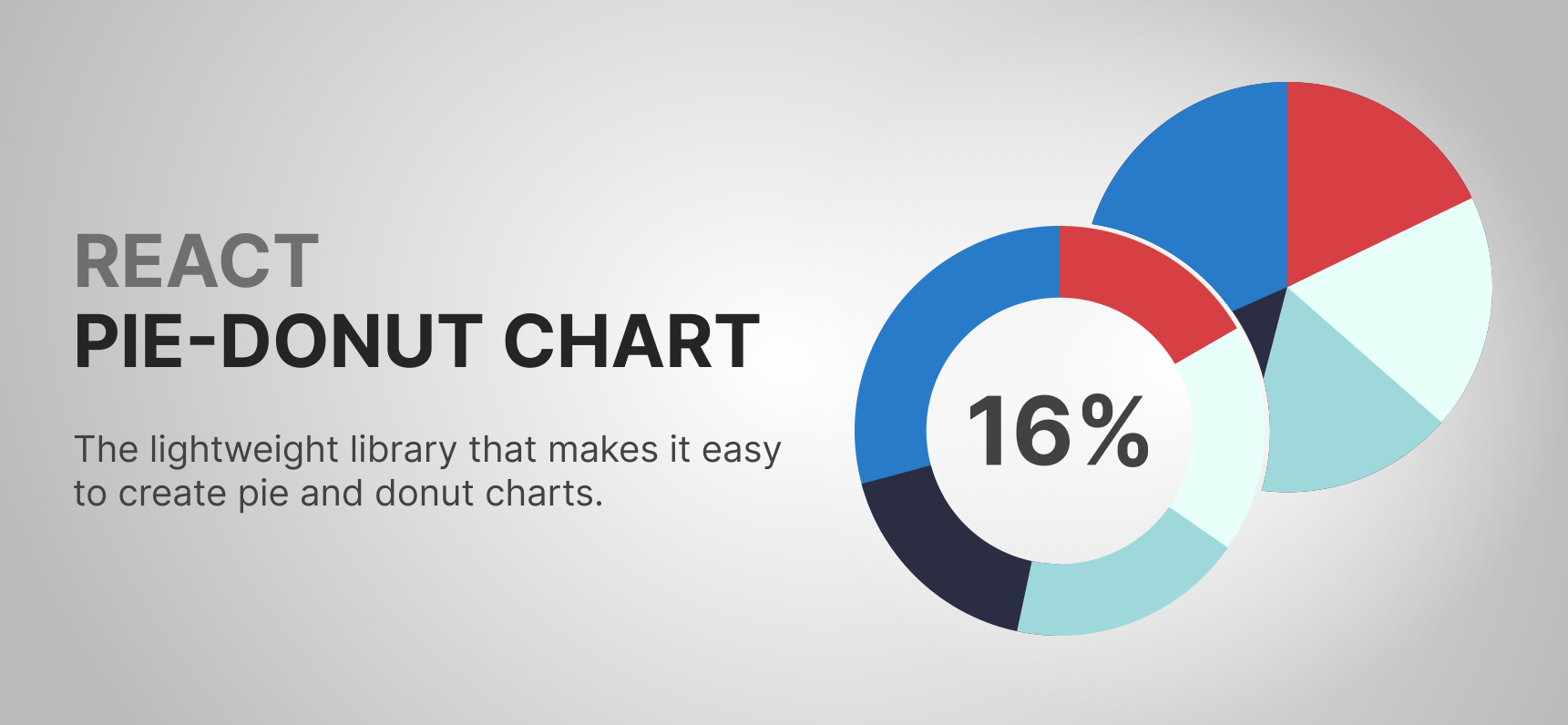
这个轻量级的库可以方便地创建出"皮"和"多努"图表
图表组件的设置非常灵活. 它可以接受过大小 或自动调整到母组件的大小. 此外,这一部分是无障碍的.
特征
- 轻量级
- qq 弹性设置
- ✔️ ("Donut"和"Pie"两个变体)
- 可访问
- qq响应( 需要时重交)
- 在图表中心显示一些文字的可读性
- 已准备用于类型脚本
- 详细文件
- 100% 测试覆盖
德莫语 视频
Demo的页面即将到来
* 安装
npm install @garvae/react-pie-donut-chart
或者说
yarn add @garvae/react-pie-donut-chart
财产
所需道具
Data 道具
图表数据。 对象数组( R)
Array<TDataItem>属性如下:
| 名称 | 类型 | 默认 | 需求 | 说明 |
|---|---|---|---|---|
| 颜色 | 字符串 | 未定义 | - 说吧 | 图表段的颜色. 必须是 CSS 类型 “ 颜色 ” 。 自动生成默认 |
| 顺序 | 编号 | 未定义 | - 说吧 | 图表中的片段顺序 。 自动生成默认 |
| 区位元 | 字符串 | 未定义 | - 说吧 | 图表片段的独特ID. 自动生成默认 |
| 价值 | 编号 | 未定义 | + 键 | 段值 |
parentRef 道具 - 如果 size 道具没有通过
| 名称 | 类型 | 默认 | 说明 |
|---|---|---|---|
| 父参考 | 拒绝对象 | 未定义 | 参考给父母 HTMLElement |
size 道具 - 如果 parentRef 道具没有通过
| 名称 | 类型 | 默认 | 说明 |
|---|---|---|---|
| 大小 | 编号 | 未定义 | 图表大小 |
❔可选道具
| 名称 | 类型 | 默认 | 说明 |
|---|---|---|---|
| 动画播放 | number | 200 | 当图表元素值变化时动画的速度( 毫秒) |
| 图表中心大小 | number | undefined | 图表中心类的名称. "图中"是主图上方的svg元素. 有点像文字背景 没有"图表CenterSize"参数,将不会显示"图表中心". 不要用它,如果你只是想创建一个甜甜圈类型的图表, 最好是通过参数"donutthickness" |
| 儿童 | 反应节点 | 字符串 | 编号` |
| 类Name | string | undefined | 主要 |
| 类名 | string | undefined | 图表元素类Names |
| 颜色 | string | undefined | 图表元素颜色 |
| 重排时速 | number | 50 | 防止不必要的重交. 当“ 调整大小 Rerender Debounce Time” = 0 或当设置“ 大小” 属性值时, 禁用跳动 |
| 甜甜圈 | number | undefined | 甜甜圈片段的厚度. 如果你想创建甜甜圈图,您应该通过这个道具. |
| 字体大小 | number | undefined | 字体大小 。 默认情况下,如果图表为"Pie"类型,它会自动进行计算以适应整个图表的大小(外半径). 如果图表为"Donut"类型,此参数会自动计算出符合"Donut洞"(内半径)大小. |
| 差额 | number | undefined | 分部间的差距 |
| 悬浮比例拉蒂奥 | number | 1.05 | 盘旋、选择或聚焦时段的"比例" |
| 缩放 | boolean | TRUE | 当片段被徘徊、活动或被聚焦时启用或禁用“比例” |
| 选择点击 | boolean | TRUE | 点击时启用或禁用分区选择 |
| 正在选择 KeyEnterDown 上 | boolean | TRUE | 在“ 进入” 密钥上启用或禁用分区选择 |
| 已选中的 ValeShown InCenter | boolean | TRUE | 启用或禁用图表中心所选段值的显示 |
| 最大大小 | number | undefined | 图表最大大小 . |
| 分数 | number | undefined | 图表最小大小 |
| 样式 | CSSProperties | undefined | 盘旋、 选定或突出部分的自有样式 |
| 块点上 | (segmentId: string) => void | undefined | 调回分区“ 点击” 事件 |
| 键入自下 | (segmentId: string) => void | undefined | 召回段"在Keydown"事件. 只对“ 进入” 键开火 |
| 选中 | string | undefined | 选中的分区 ID 。 在大多数情况下你不需要它。 但如果你想手动控制状态 - 欢迎=) |
| 宽度 : | number | 4 | 焦点部分"外线"(中弦)的宽度. 默认情况下,它会根据图表大小自动调整大小并有0.0066的比例. 这意味着这个中风宽度= < 图表 大小 > * 0. 066 |
| 选项卡索引 | number | 0 | 启用或禁用带有"tab"的图表导航。 默认 - 可访问 - 您可以用键盘导航图表 ("tab" 按钮) 在大多数情况下,没有理由改变它. |
| 文本 | string | undefined | 要显示在图表中心的文本 。 默认情况下,它显示所提供的"数据"的总值或所选部分的值或焦点部分的值 |
页:1
您可以选择是否要根据“ 父母” 大小调整图表大小, 或者是否要手工设置大小 . 如果您需要可调整的图表, 您必须确定母容器没有零宽度和高度 . 如果你想手动设置大小,只需添加
size属性
这个
Chart有许多灵活的设置。 你可以在上面检查一下.
更多信息
classNames打开colors下面的道具
有关 classNames 打开 colors 道具
classNames prop - 图表元素类Names. 具有下列道具的天体:
| 名称 | 类型 | 默认 | 说明 |
|---|---|---|---|
| 图表背景 | string | undefined | 图表背景类Name. 背景 - svg 元素大小与图表相同, 如果提供“ colorSegmentsBackground” 属性, 则会渲染 |
| 图表中心 | string | undefined | 中心圆( 杜努洞) 类Name |
| 图表分区 | string | undefined | 图表段类Name |
| 图集背景 | string | undefined | 图表段背景类Name |
| 儿童 | string | undefined | 图表儿童班Name |
| svg 分组组件 | string | undefined | 图表片段元素类Name |
| svg 分组组合背景 | string | undefined | 图表片段元素类Name. 此背景是图段组合元素下的另一个元素 |
| svg 分组文本 | string | undefined | 图表文本组元素类Name |
| svg 对象文本 | string | undefined | 图表文本元素类Name 类似文字容器的元素包 |
| 文本 | string | undefined | 文本 容器类Name |
colors prop - 图表元素颜色 。 具有下列道具的天体:
| 名称 | 类型 | 默认 | 说明 |
|---|---|---|---|
| 图表背景 | string | undefined | 图表背景的颜色。 背景为 svg 元素与图表大小相同 。 如果此参数没有通过, 则不制作 |
| 图表中心 | string | #ffffff | 中心圆( 杜努洞) 颜色 |
| 片段插图 | string | #287bc8 | 焦点片段大纲( 中风) 颜色 |
| 区块背景 | string | undefined | 图段背景元素的背景颜色. Segments background 是带有图表的 svg 元素。 1. 如果未通过这一段落,则不通过。 这不是片段的背景。 这是所有部分下要素的背景。 听起来很复杂,我知道... 但是,如果想要创建一个包含段间间间隙的图表,并给这个空间配色,则需要它(gap)各段之间。 当图表是 Pie 键入此参数的工作原理与“ colorChartBackground” 道具相同, 但如果图表是 Donut 键入当前参数将只显示片段下的圆形,而不显示整个图表 |
| 文本 | string | undefined | 文字之色相. 默认情况下,它与所选部分(如果选择了任何部分)的颜色相同,或者与"数据"阵列中最大值的颜色相同. |
确保提供给"PieDonut Chart"的颜色满足以下要求: 1
颜色必须只有HEX字符串且必须是
- 7个字符从"#"符号开始 -
'#ffffff'- 或无"#"符号的6个字符 -
'ffffff'- 或以"#"符号开头的4个字符 -
'#fff'- 或无"#"符号的3个字符 -
fff
示例
import PieDonutChart, { DataItem } from '@garvae/react-pie-donut-chart';
import React from 'react';

const DATA: DataItem[] = [
    {
        color: '#287BC8',
        id: '001',
        order: 1,
        value: 10,
    },
    {
        color: '#D64045',
        id: '002',
        order: 2,
        value: 40,
    },
    {
        color: '#daf6ec',
        id: '003',
        order: 3,
        value: 30,
    },
    {
        color: '#9ED8DB',
        id: '004',
        order: 4,
        value: 20,
    },
    {
        color: '#2B2D42',
        id: '005',
        order: 5,
        value: 50,
    },
];

// "Pie" type chart variant with "parentRef" prop (auto-resize)
const ChartPieAutoResize = () => {
    const ref = React.useRef<HTMLDivElement>(null);

    return (
        <div
            ref={ref}
            style={{ height: '300px', width: '300px' }}
        >
            <PieDonutChart
                data={DATA}
                parentRef={ref}
            />
        </div>
    );
};

// "Pie" type chart variant with "size" prop (no auto-resize)
const ChartPieWithFixedSize = () => {
    return (
        <PieDonutChart
            data={DATA}
            size={300}
        />
    );
};

// "Donut" type chart variant with "size" prop (no auto-resize)
const ChartDonutWithFixedSize = () => {
    return (
        <PieDonutChart
            data={DATA}
            gap={10}
            size={300}
        />
    );
};
作者 - 翻译: 加尔韦
- 脸书: @garvae (英语)
- 已链接 : @garvae (英语)
- 微博: @vgarvae (英语)
- 吉图布: @garvae (英语)
QQ 显示支持
如果这个计划能帮助你的话,就给你一个!
捐款
欢迎发言、问题和特稿请求!
随便你看看 问题页面。您还可以查看 贡献指南。 。 。 .