Maintine 视频组件


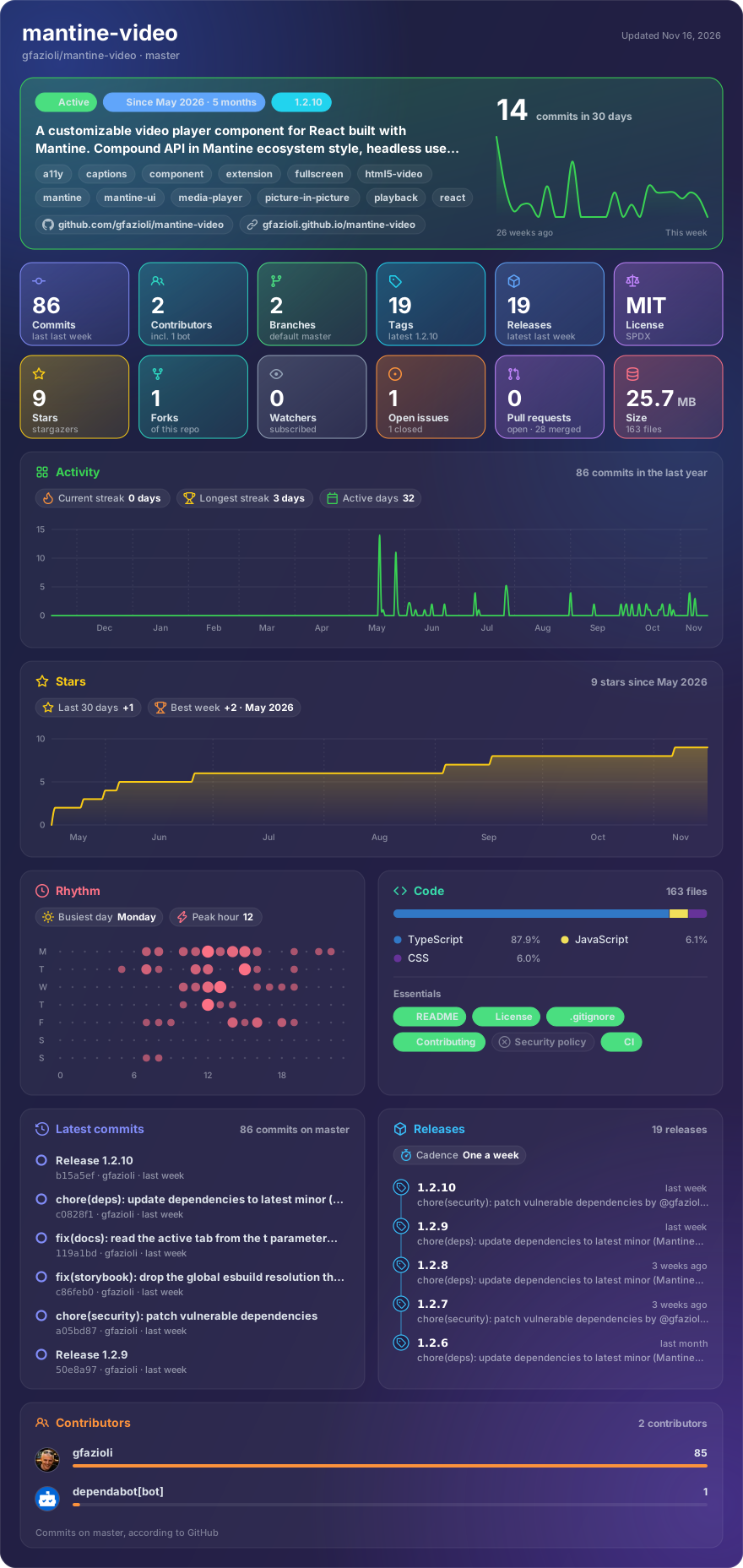
制造的 外观卡 * 每日刷新
概览
此组件创建于 曼汀语Name 图书馆. 这需要 曼汀 9.x (英语) 财务报告和审定财务报表 反应 19。 。 。 .
曼汀视频 是一个基于标准 HTML 之上的 Mantine 本地视频播放器 <video> 键。 它将一个多态的根元件配对在一起 复合 API (单位:千美元)Video.Controls, (中文(简体) ), Video.PlayButton, (中文(简体) ), Video.Timeline, (中文(简体) ), Video.MuteButton, (中文(简体) ), Video.CaptionsButton, (中文(简体) ), Video.PiPButton, (中文(简体) ), Video.FullscreenButton, (中文(简体) ), Video.SkipButton, (中文(简体) ), Video.TimeDisplay) 和一个完全 无头 useVideo 钩子 因此,您可以使用电池 包括控制栏,用Mantine子组件组成自己的电池,或者在基础状态上建立100%的自定义用户界面。 每个部分都是主题认识(颜色方案,主题颜色,光度,大小),可以访问(ARIA标签,键盘快捷键,焦点管理),并且可以通过完整的曼汀自定义 样式 API (单位:千美元)classNames, (中文(简体) ), styles, (中文(简体) ), vars, (中文(简体) ), unstyled) (中文(简体) ). 四个内置 variant编号 - overlay, (中文(简体) ), minimal, (中文(简体) ), floating, (中文(简体) ), bordered ——覆盖箱外最常见的布局. 全屏和 图片 用于支持标准 API 的浏览器的线入,其中含有能力 QQAWARE 子 组件,在不支持时可以自行隐藏(因此在 Firefox 上从未看到一个被损坏的按钮).
特征
- 🎬 化合物 API —— 说
Video.Controls, (中文(简体) ),Video.PlayButton, (中文(简体) ),Video.SkipButton, (中文(简体) ),Video.Timeline, (中文(简体) ),Video.TimeDisplay, (中文(简体) ),Video.MuteButton, (中文(简体) ),Video.CaptionsButton, (中文(简体) ),Video.PiPButton, (中文(简体) ),Video.FullscreenButton - 🪝 无头
useVideo钩子 ——全州(playing, (中文(简体) ),currentTime, (中文(简体) ),duration, (中文(简体) ),buffered, (中文(简体) ),volume, (中文(简体) ),muted, (中文(简体) ),playbackRate, (中文(简体) ),fullscreen, (中文(简体) ),pip, (中文(简体) ),canPlay, (中文(简体) ),canFullscreen, (中文(简体) ),canPiP, (中文(简体) ),isLoading, (中文(简体) ),error和行动play, (中文(简体) ),pause, (中文(简体) ),toggle, (中文(简体) ),seek, (中文(简体) ),seekBy, (中文(简体) ),setVolume, (中文(简体) ),toggleMute, (中文(简体) ),setPlaybackRate, (中文(简体) ),toggleFullscreen, (中文(简体) ),togglePiP(中文(简体) ) - 🎭 四个变体 —— 说
overlay(默认,YouTube-style),minimal, (中文(简体) ),floating, (中文(简体) ),bordered - 🎨 曼汀主题集成 —— 说
color, (中文(简体) ),radius, (中文(简体) ),size道具加全色- 化学意识 - 🎨 样式 API —— 说
classNames, (中文(简体) ),styles, (中文(简体) ),vars, (中文(简体) ),unstyled在每一个方面 - ⌨️ 键盘快捷键 - 空间/K(播放/暂停)、J/L(±10s)、←/(±5s)、↑/↓(音量)、M(mute)、F(全屏)、P(PiP)
- 🖥️ 全屏 + 图片 + 图片 离开盒子,能力知觉
- 🗣️ 说明/字幕 通过本地
<track>——当没有音轨时切换自动按键 - 🔀 多个来源 - 通过一个
sources数组可以传送多个格式/代码,并让浏览器选择第一个可以播放的格式/代码(每个条目支持)type财务报告和审定财务报表media),与fallbackSrc如果每个源在运行时失败, 则装入 - 🎛️ 受控+无控 页:1
playing, (中文(简体) ),currentTime, (中文(简体) ),volume, (中文(简体) ),playbackRate - ♿ 无障碍 - ARIA标签,
aria-pressed切换图,焦点可看到大纲 - 📦 类型脚本 ——全型安全,每道道具有记载
[!注]
→ 演示文稿和文件 → Youtube 视频 → 更多曼汀组件
安装
npm install @gfazioli/mantine-video
或者说
yarn add @gfazioli/mantine-video
在应用程序根部安装导入包样式后:
import '@gfazioli/mantine-video/styles.css';
或使用内部分层版本 @layer mantine-video数字 :
import '@gfazioli/mantine-video/styles.layer.css';
使用量
最简单的用法——通过 src,可选 poster 财务报告和审定财务报表 aspectRatio,然后得到一个完全的主题播放器,其中包含播放 / 暂停,可搜索的时间线,时间显示,音量,字幕,图片 in 图片和全屏出框 :
import { Video } from '@gfazioli/mantine-video';

function Demo() {
  return (
    <Video
      src="https://example.com/video.mp4"
      poster="https://example.com/poster.jpg"
      aspectRatio={16 / 9}
    />
  );
}
自定义控制
默认控制栏只是复合子组件的合理组成。 过 controls={false} 并提供自己的 <Video.Controls> 孩子们可以完全自定义布局——重新排序、放出、添加或主题任意部分:
import { Video } from '@gfazioli/mantine-video';

function Demo() {
  return (
    <Video src="https://example.com/video.mp4" aspectRatio={16 / 9} controls={false}>
      <Video.Controls>
        <Video.PlayButton />
        <Video.SkipButton seconds={-10} />
        <Video.SkipButton seconds={10} />
        <Video.Timeline />
        <Video.TimeDisplay format="current/-remaining" />
        <Video.MuteButton />
        <Video.CaptionsButton />
        <Video.PiPButton />
        <Video.FullscreenButton />
      </Video.Controls>
    </Video>
  );
}
无头 useVideo
如果您需要完全自定义的用户界面, 请跳过 <Video> 并使用 useVideo 直接钩入. 它返回视频状态和整套动作 videoRef 对本地人 <video> 元素 :
import { ActionIcon, Slider } from '@mantine/core';
import { IconPlayerPauseFilled, IconPlayerPlayFilled } from '@tabler/icons-react';
import { useVideo } from '@gfazioli/mantine-video';

function Demo() {
  const video = useVideo();

  return (
    <div>
      <video ref={video.videoRef} src="https://example.com/video.mp4" />
      <ActionIcon onClick={video.toggle}>
        {video.playing ? <IconPlayerPauseFilled /> : <IconPlayerPlayFilled />}
      </ActionIcon>
      <Slider value={video.currentTime} max={video.duration} onChange={video.seek} />
    </div>
  );
}
图片中的生命周期
进入用户打开视频的出入口,例如暗化一个侧边栏,或在页面的别处显示"在PiP中玩"指标:
<Video
  src="..."
  onEnterPictureInPicture={() => console.log('entered PiP')}
  onLeavePictureInPicture={() => console.log('left PiP')}
/>
备选案文
| 备选案文 | 说明 |
|---|---|
overlay (默认) | 控制在视频底部以梯度为背景浮出水面,在徘徊时逐渐淡出,在播放时自动隐藏 |
minimal | 在页面流中放在视频下方的控件, 没有覆盖 |
floating | 喜欢 overlay 但酒吧是圆形浮牌,背景模糊 |
bordered | 将相接的容器包装在下面的视频和控制器,这是卡片/列表的理想 |
发起人
你的支持帮助了我:
- 积极维护项目,及时修复错误并更新安全信息
- 添加新特性, 提高性能,并完善开发者的经验
- 扩大测试范围和文件,以更顺利地采用
- 确保长期可持续性而不依赖临时自由时间
- 优先处理最重要的社区请求和路线图项目
开放源码的繁荣,如果受益的人能够回报——即使每月的小额捐款也会产生真正的变化。 赞助有助于覆盖维护时间、基础设施和无数使项目保持健康的无形任务.
你的帮助真的很重要.
💚 成为提案国 今天,帮助我保持这一项目的可靠性,更新,并为每个人成长.